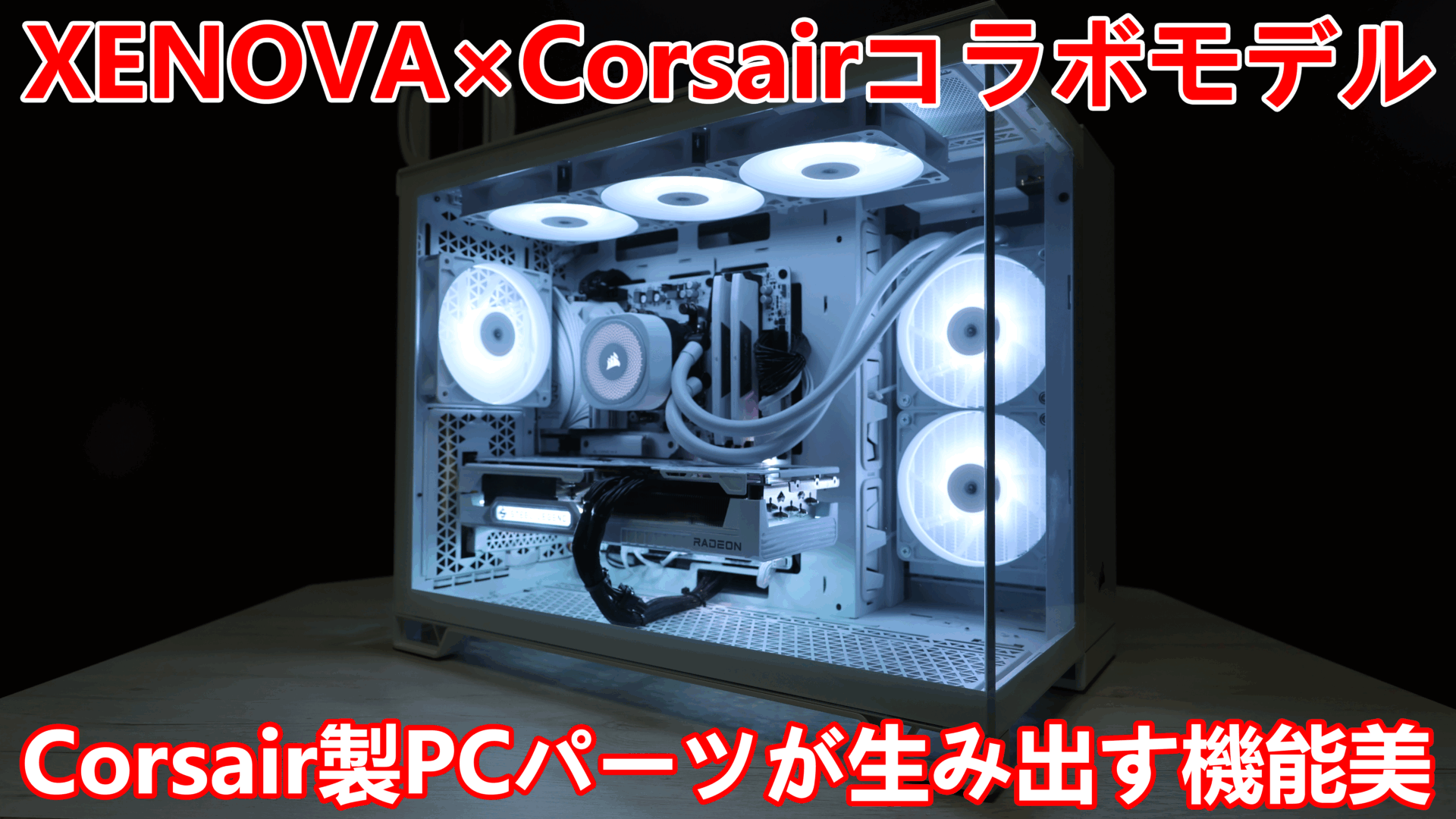
株式会社XENOVAからCorsair × XENOVA Collaboration【PRO Gaming】モデルをお借りすることができました。
お借りできたのは、最上位の【PRO Gaming】モデルです。GPUにRADEON RX 9070 XT、CPUにRyzen 7 9800X3Dを搭載したホワイトモデルになります。
PCケースはもちろん、CPUクーラーなど随所に、Corsair製のPCパーツを採用しているのが最大の特徴となっています。
外観はもちろん、ゲーム性能、騒音、消費電力などを検証し、詳しくレビューしていきます。
【貸出機材提供:株式会社XENOVA】
Corsair × XENOVA Collaboration【PRO Gaming】モデルのスペック
| モデル | PRO Gaming |
|---|---|
| CPU | Ryzen 7 9800X3D |
| CPUクーラー | Corsair NAUTILUS 240 RS A-RGB |
| マザーボード | Asrock B650M PG Riptide WiFi White |
| グラフィックスカード | ASRock Radeon RX 9070 XT Steel Legend 16GB |
| メモリ | 32GB (DDR5-5600 / 2枚組) |
| ストレージ | 1TB(NVMe SSD) |
| 無線 | Wi-Fi 6E (BT 5.2対応) |
| 電源ユニット | 750W (80 PLUS BRONZE 認証) |
| PCケース | Corsair 2500X |
| OS | Windows 11 Home |
| サイズ(幅×奥行き×高さ) | 約 304 × 469 × 376 mm |
| カラー | ブラック/ホワイト |
| 標準保証 | 2年 |
| 参考価格 | 419,800円(税込) |
Corsair × XENOVA Collaborationには下記のようにさまざまなモデルがありますが、今回レビューするのは、CPUにRyzen 7 9800X3D、GPUにRADEON RX 9070 XTを搭載した【PRO Gaming】モデルになります。
| 価格 | CPU | GPU | メモリ | ストレージ | |
|---|---|---|---|---|---|
| LE Gaming | 179,800円 | Core i5-14400F | RTX 5060 | 16GB | 500GB |
| STD Gaming | 199,800円 | Ryzen 7 8700F | RX 9060 XT 8GB | 32GB | 1TB |
| PRO Gaming | 419,800円 | Ryzen 7 9800X3D | RX 9070 XT | 32GB | 500GB |
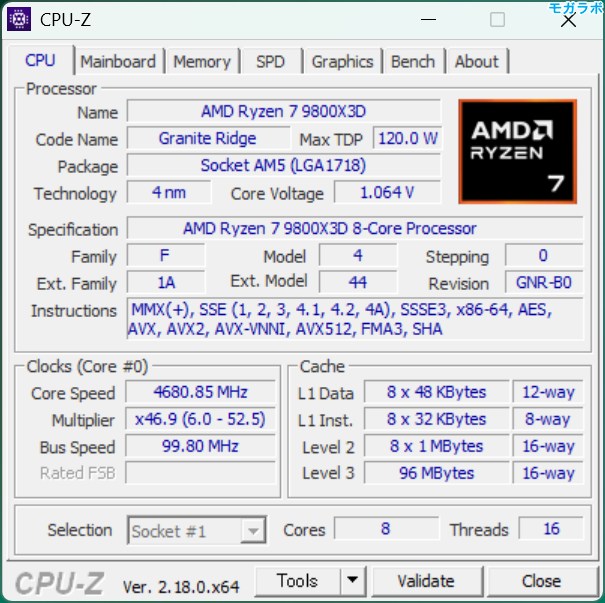
CPUはAMDのRyzen 7 9800X3Dを搭載。Zen 5アーキテクチャーの8コア/16スレッドのCPUです。第2世代 AMD 3D V-Cacheテクノロジーによって、L3 キャッシュを96MB搭載し、ゲーム性能最強格のCPUとなっています。
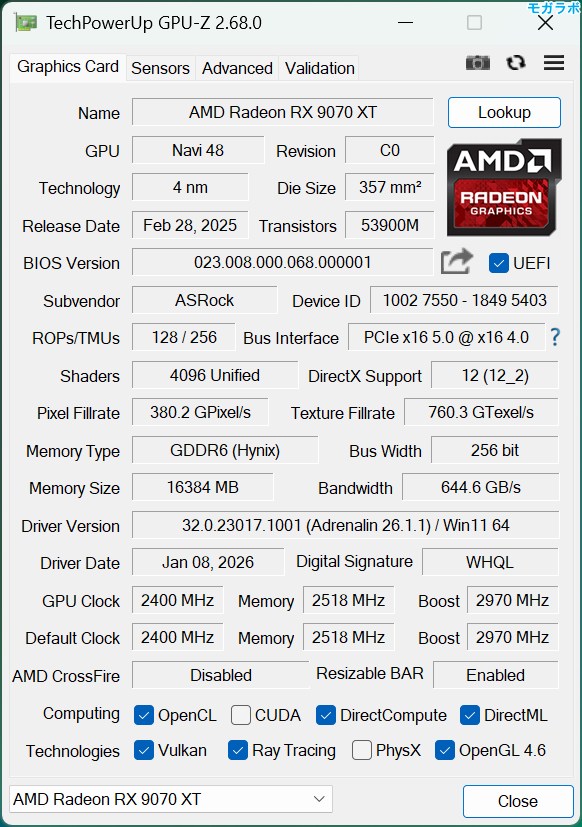
GPUはRADEON RX 9070 XTを搭載。最新のRDNA 4世代のRADEON RX 9000シリーズのハイエンド向けのGPUで、前世代(RDNA 3)のRadeon RX 7900 GREやRX 7800 XTの実質的な後継モデルといえるGPUです。
\ クーポンコード「mogalabo」で1,000円引き! /

上記リンクから購入すると自動的に1,000円引きのクーポンが適用されます。
Corsair × XENOVA Collaboration【PRO Gaming】モデルの外観
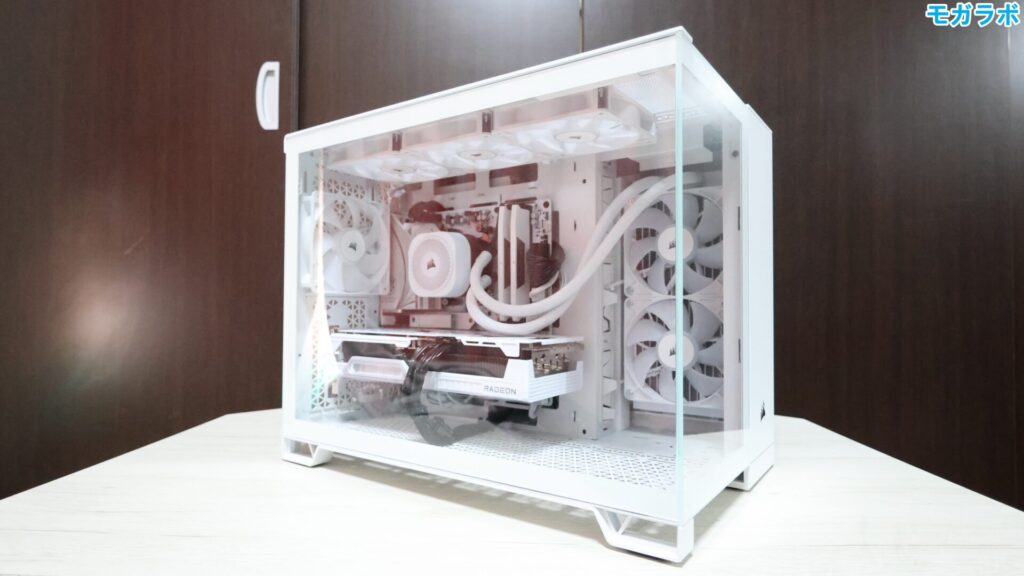
PCケースはCorsairの2500Xのホワイトバージョンを採用。ピラーレスケースなので、内部のPCパーツを広々と鑑賞することができます。
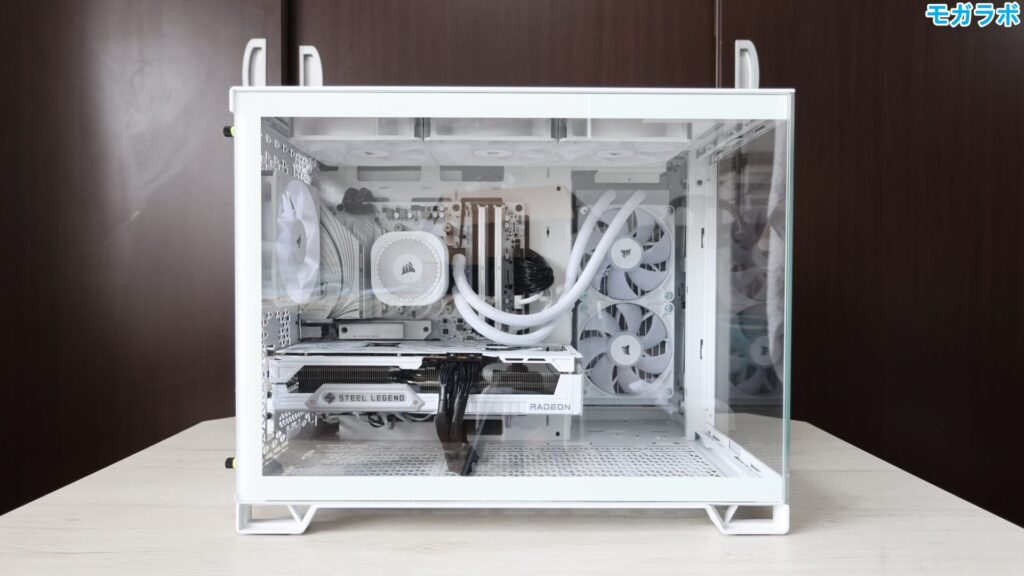
左サイドパネルはガラスパネルとなっています。ピラーレスケースなので、片側に柱がありません。
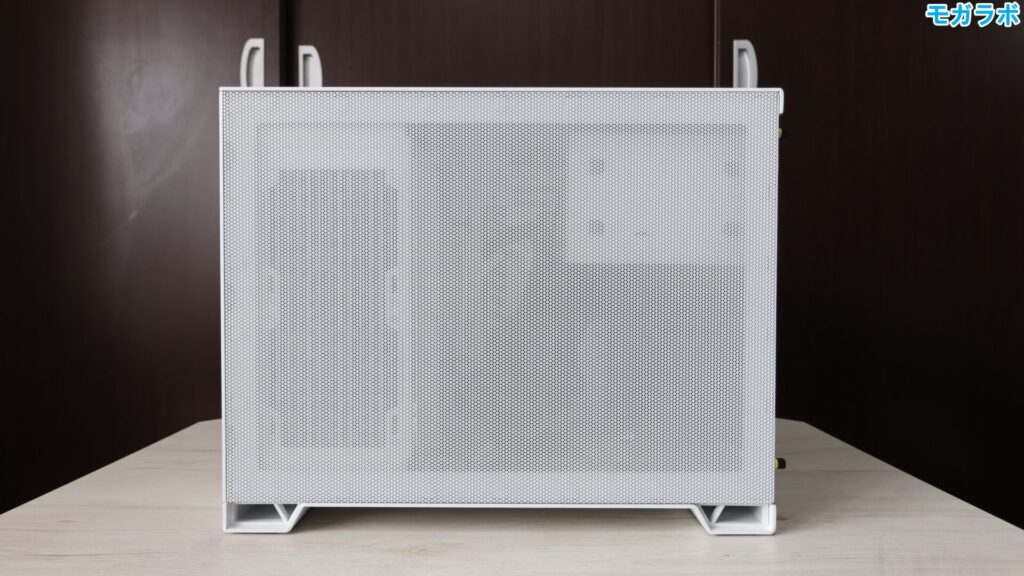
右サイドパネルはメッシュとなっています。
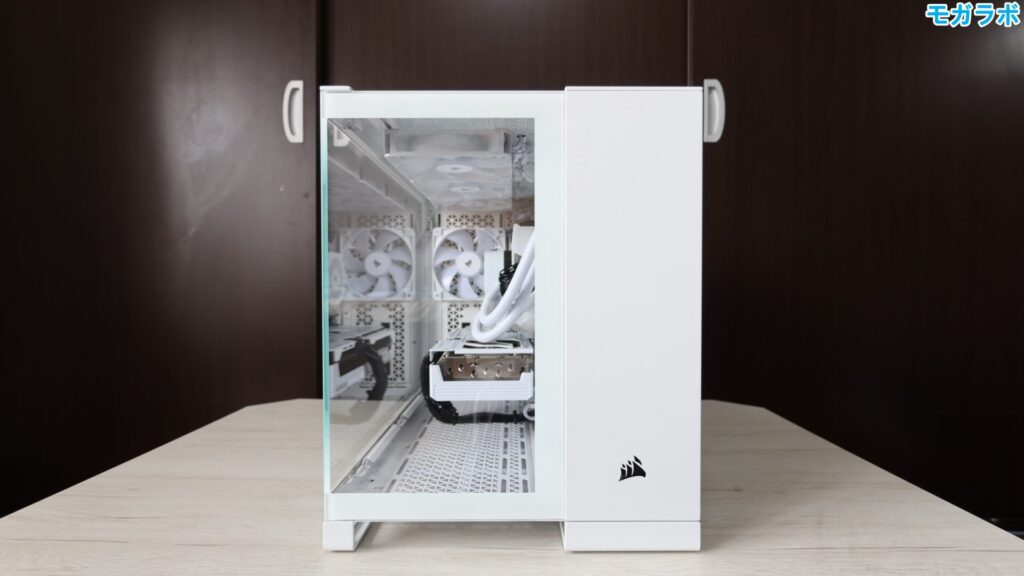
フロントパネルです。ピラーレスケースなので、フロント側にもガラスパネルがあります。
また、マザーボード収納部と電源収納部を分けたデュアルチャンバー構造となっているため、横幅は約304mmとワイドな設計となっています。
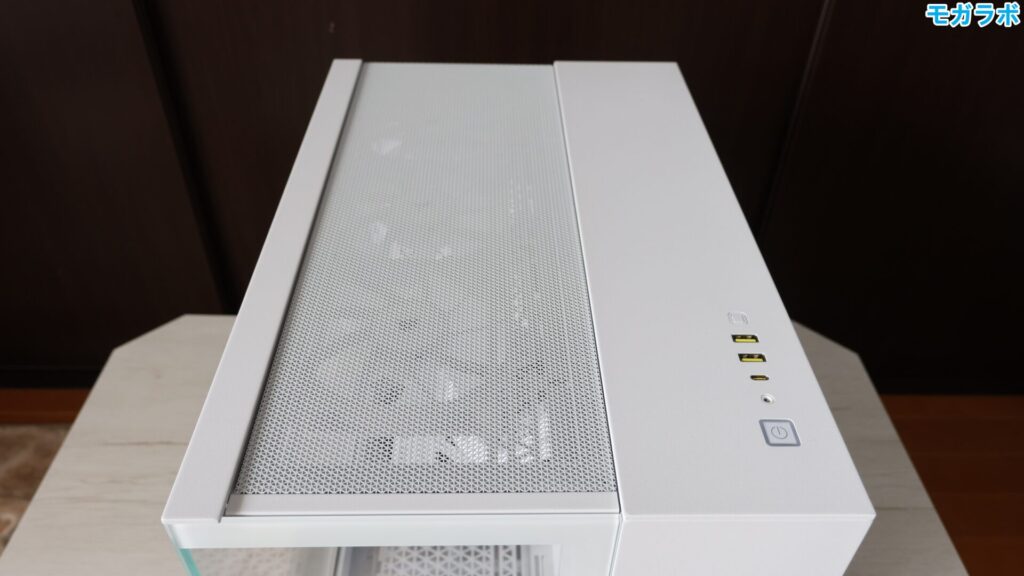
トップパネルにはメッシュパネルと、フロントI/Oが設けられています。
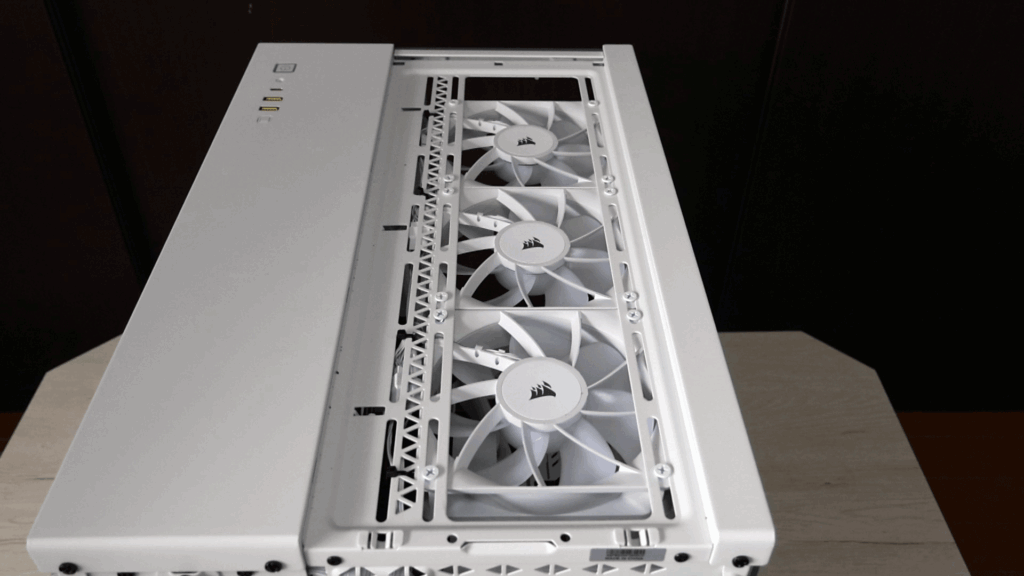
メッシュパネルはワンタッチで取り外し可能で、ファンのメンテナンスが可能です。
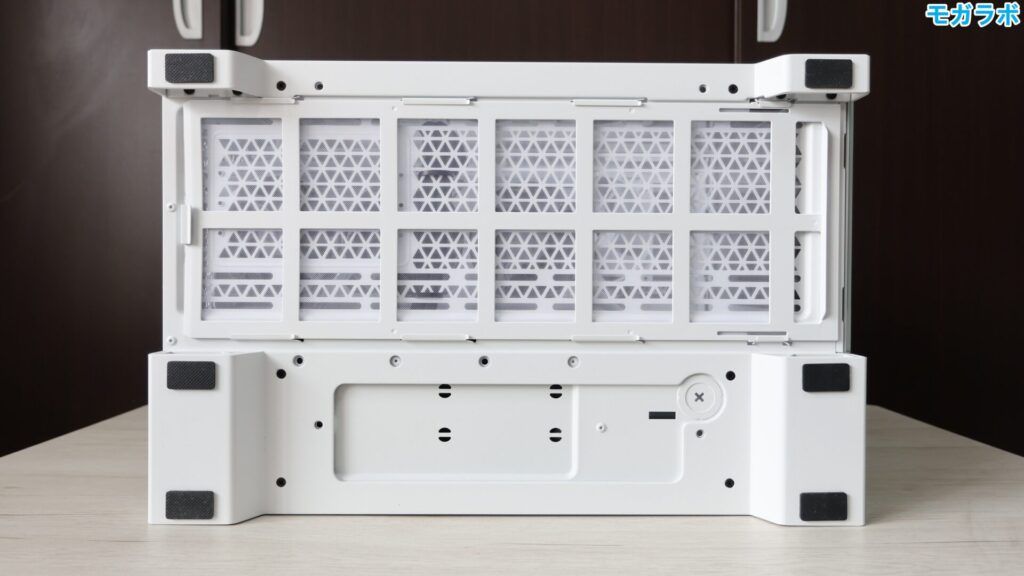
ボトムには防塵パネルを搭載しています。
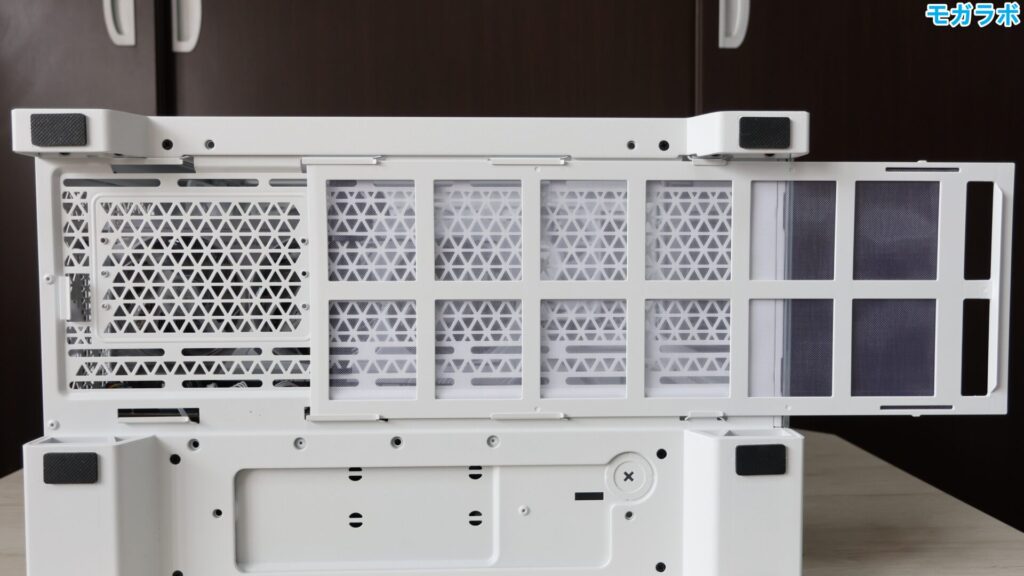
防塵パネルはスライド式となっており、取り外し可能です。
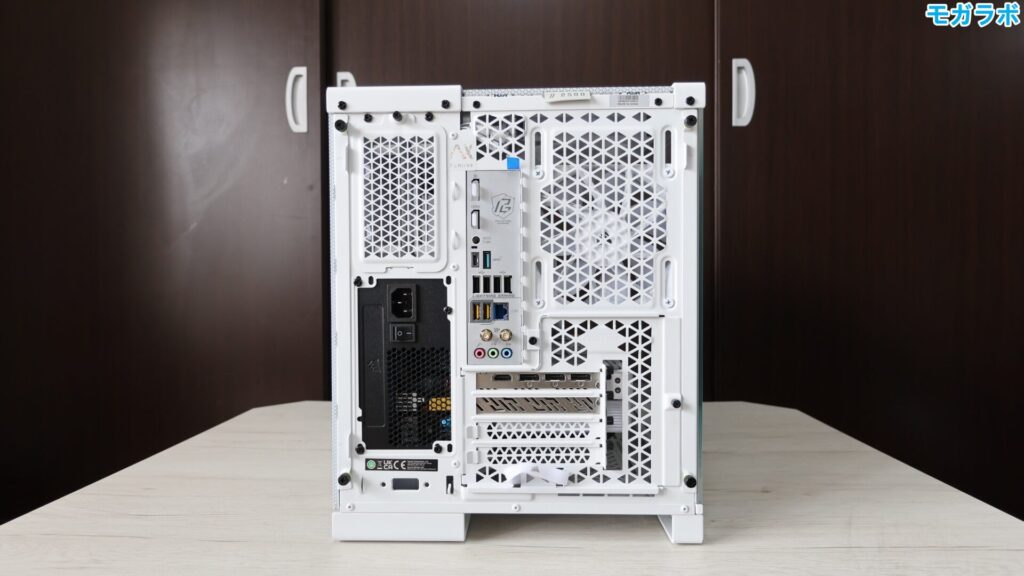
バックパネルには、中央にマザーボードのインターフェース、ビデオカードのインターフェースがあり、左端にAC電源のインレットがあります。
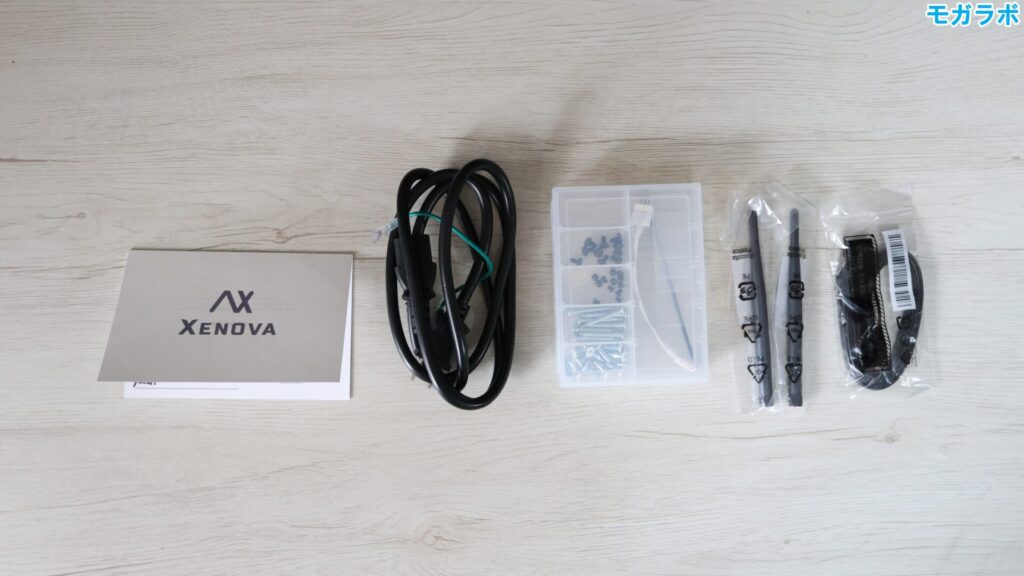
付属品については、電源ケーブルのほかにPCケースやマザーボードの備品一式もしっかり同梱しています。
Corsair × XENOVA Collaboration【PRO Gaming】モデルのインターフェースをチェック
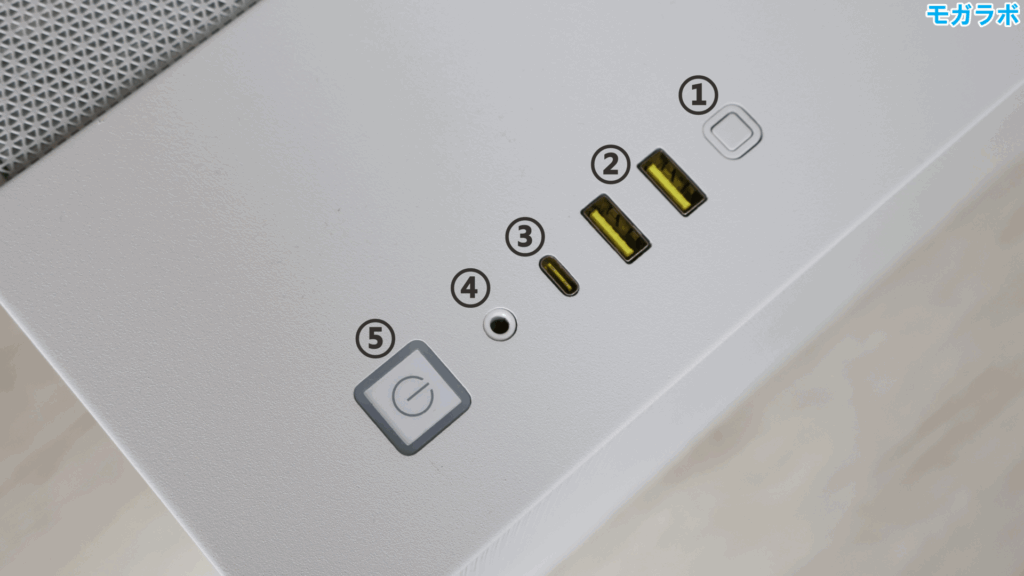
フロントI/Oは下記の通りです。
- リセットボタン
- USB 3.2 Gen 1 Type-A×2
- USB 3.2 Gen 2 Type-C×1
- ヘッドフォン/マイクジャック
- 電源ボタン
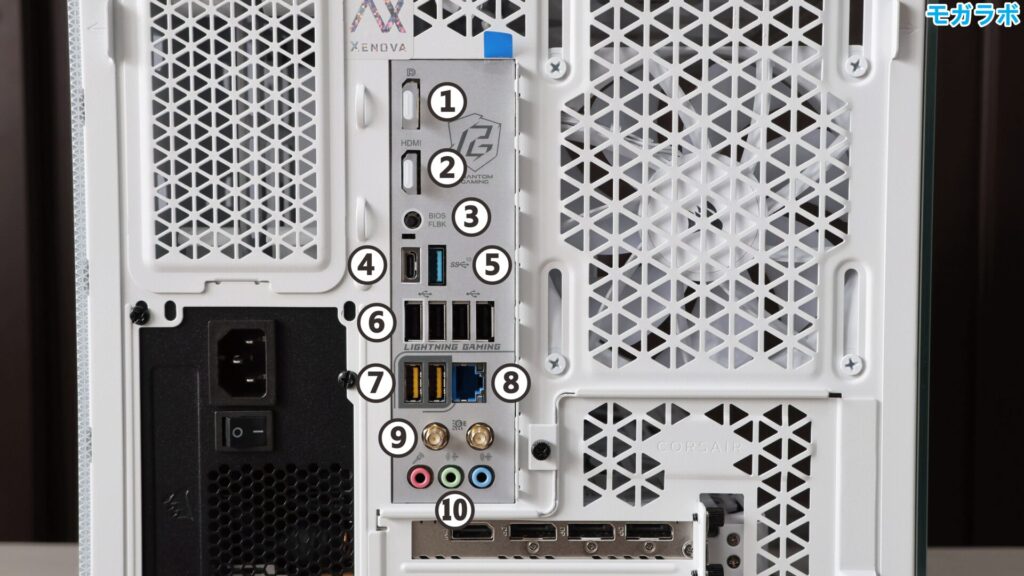
バックパネルのマザーボード側のインターフェースは下記の通りです。
- HDMI ※使用しない
- DisplayPort ※使用しない
- BIOSフラッシュバックボタン
- USB 3.2 Gen2 Type-C×1
- USB 3.2 Gen2 Type-A×1
- USB 2.0×4
- USB 3.2 Gen 1 Type-A(ライトニングゲーミングポート)×2
- 2.5ギガビットLAN
- Wi-Fi 6Eアンテナポート
- HD オーディオジャック
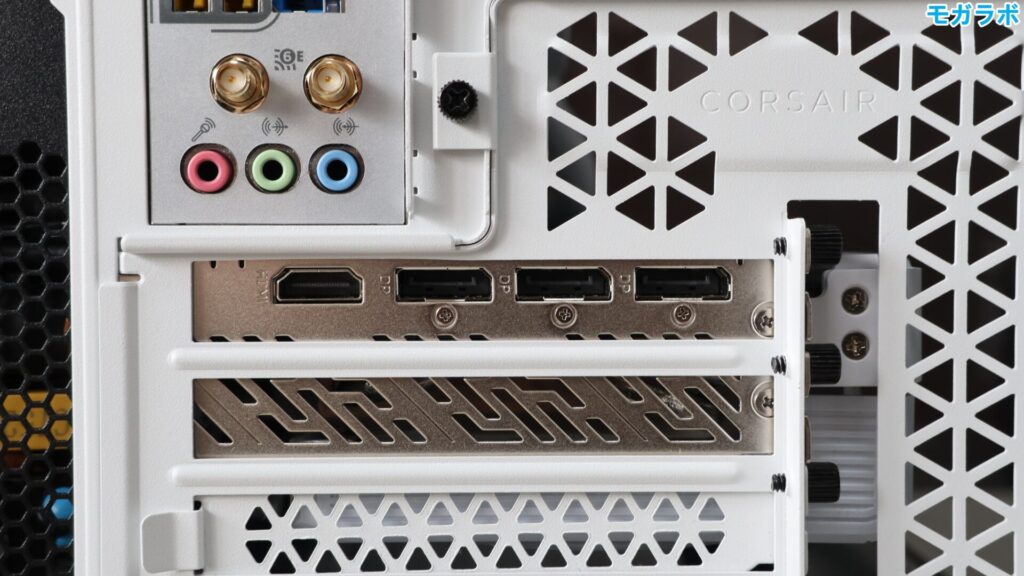
バックパネルのビデオカード側のインターフェースは下記の通りです。
- HDMI ×1
- DisplayPort ×3
Corsair × XENOVA Collaboration【PRO Gaming】モデルの内部構造をチェック
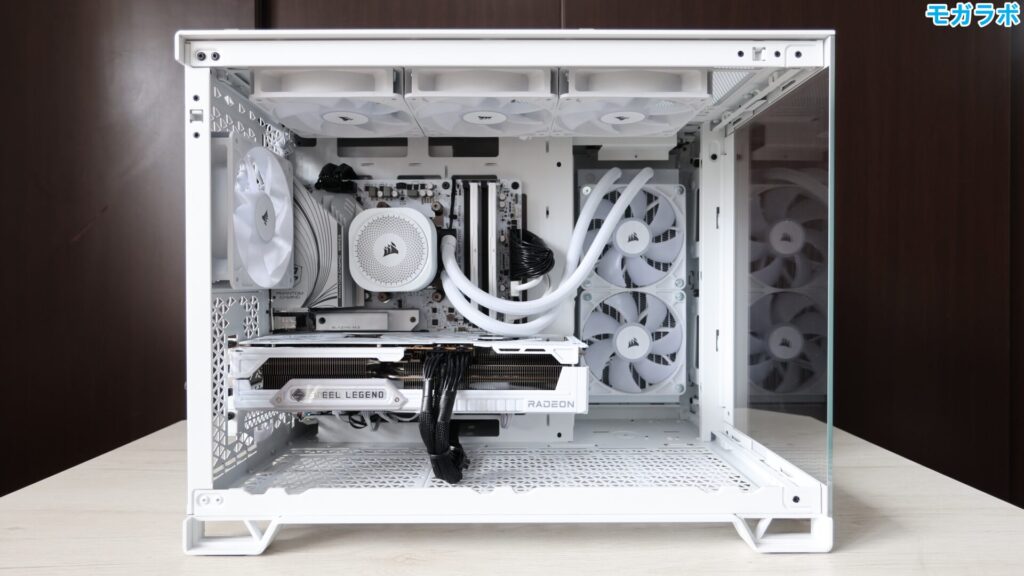
左サイドパネルを外して、各パーツをチェックします。
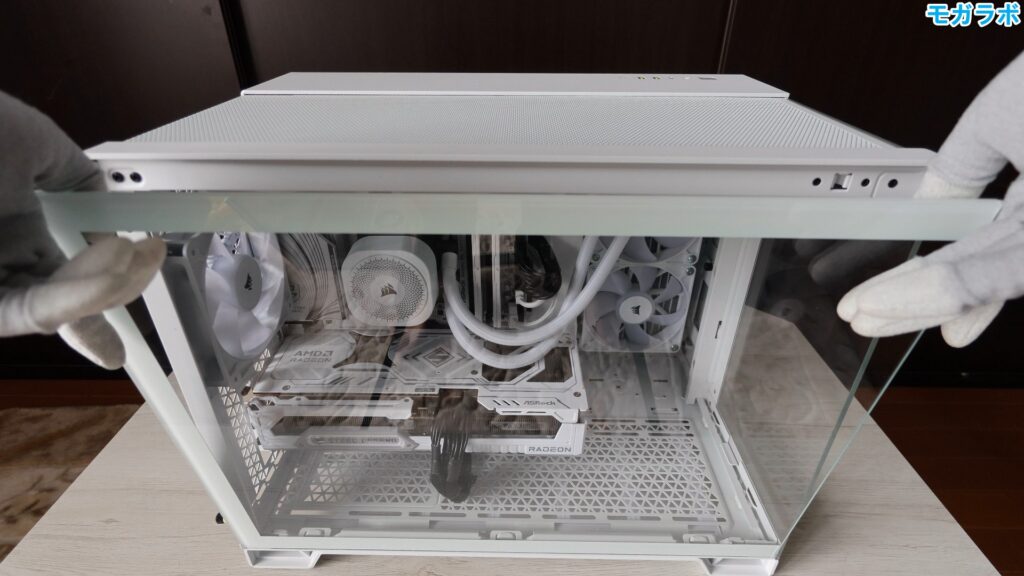
ちなみに左サイドパネルは背面のネジを2本外した後、手前に引くようにすると、簡単に外れます。
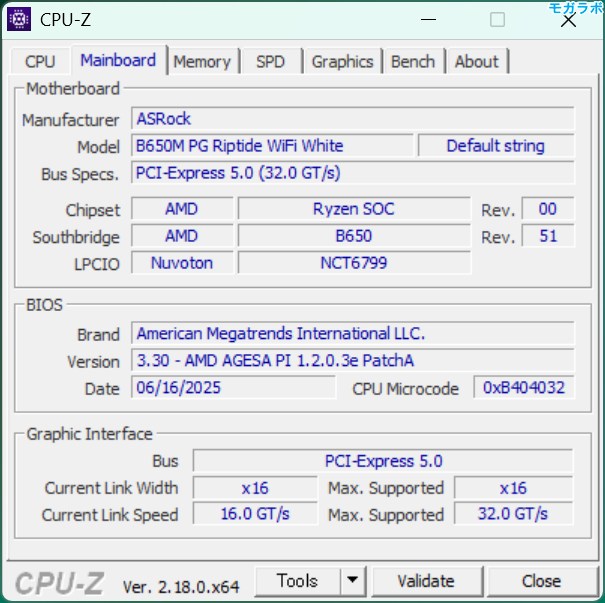
マザーボードは、「Asrock B650M PG Riptide WiFi White」が採用されています。Socket AM5に対応したホワイト基盤のMicroATXマザーボードです。
電源回路は12(VCORE)+2(SOC)+1(VDD_MISC)フェーズ構成で、さらに高品質なパーツを採用しています。
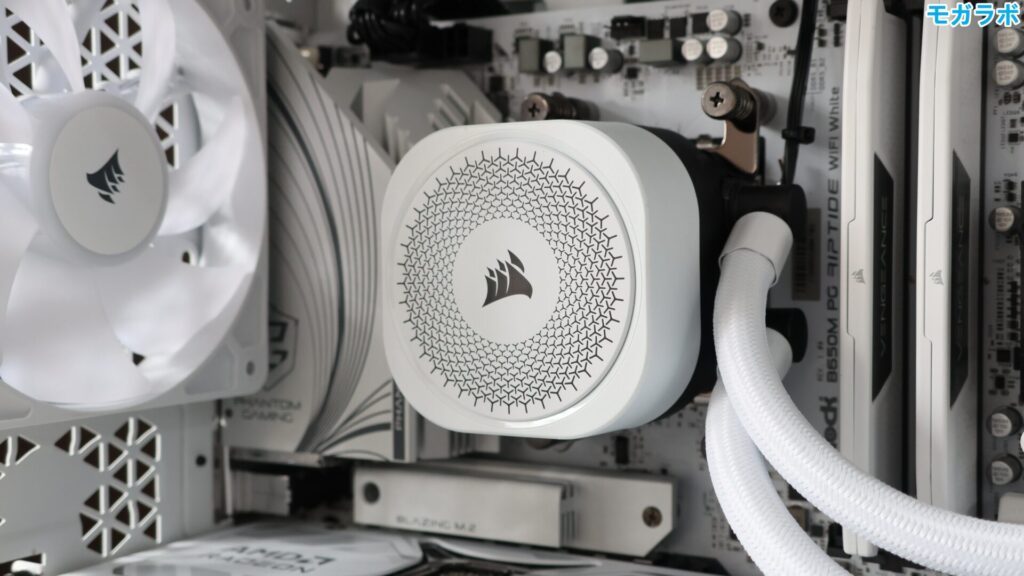
CPUクーラーには240mm簡易水冷のCorsair NAUTILUS 240 RS A-RGBを搭載。
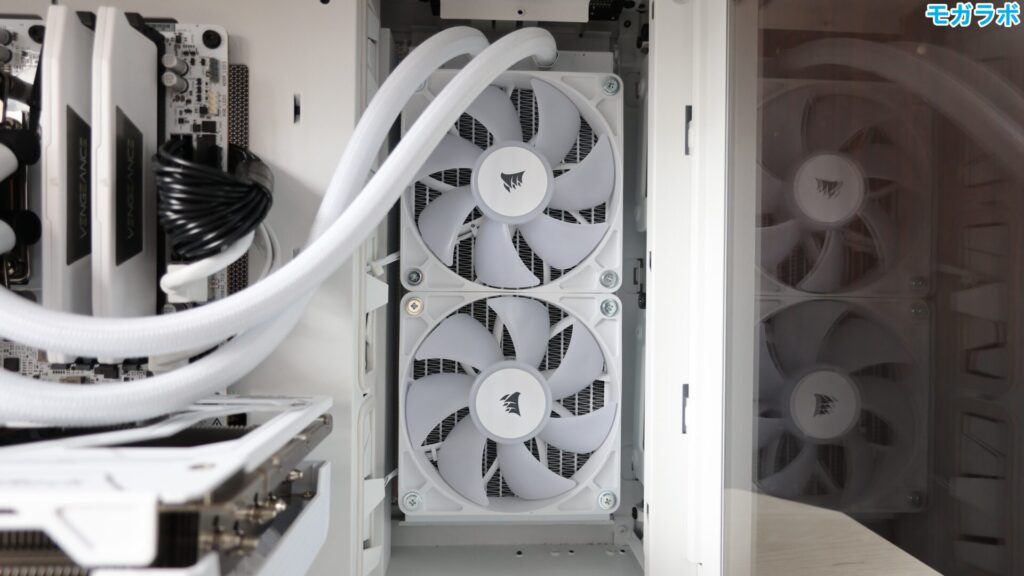
ラジエーターはサイドファンを取り付ける箇所に配置されています。ラジエーターのファンは、ケースファンの役割も兼ねます。
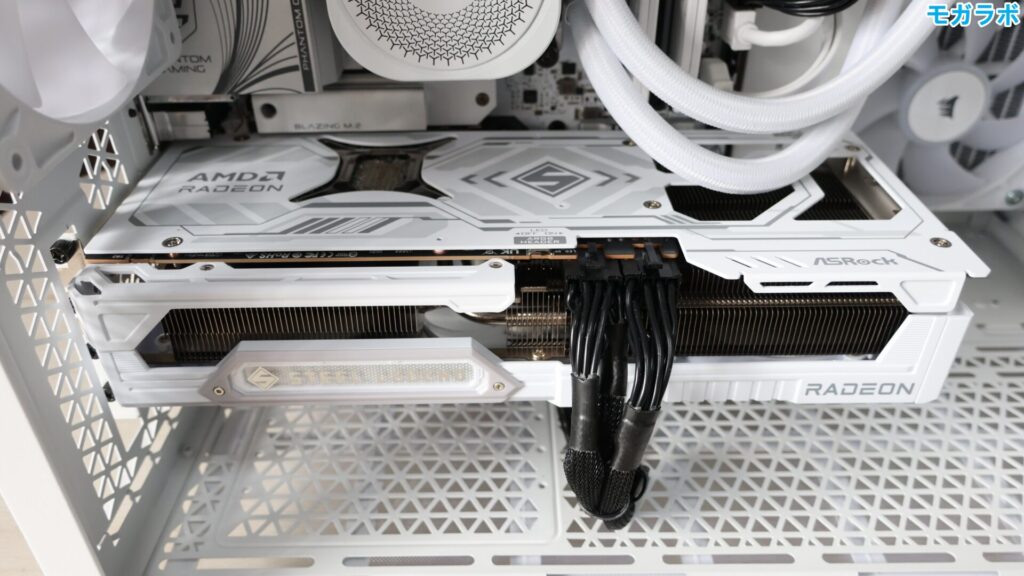
グラフィックスカードは、ASRock Radeon RX 9070 XT Steel Legend 16GBを搭載しています。
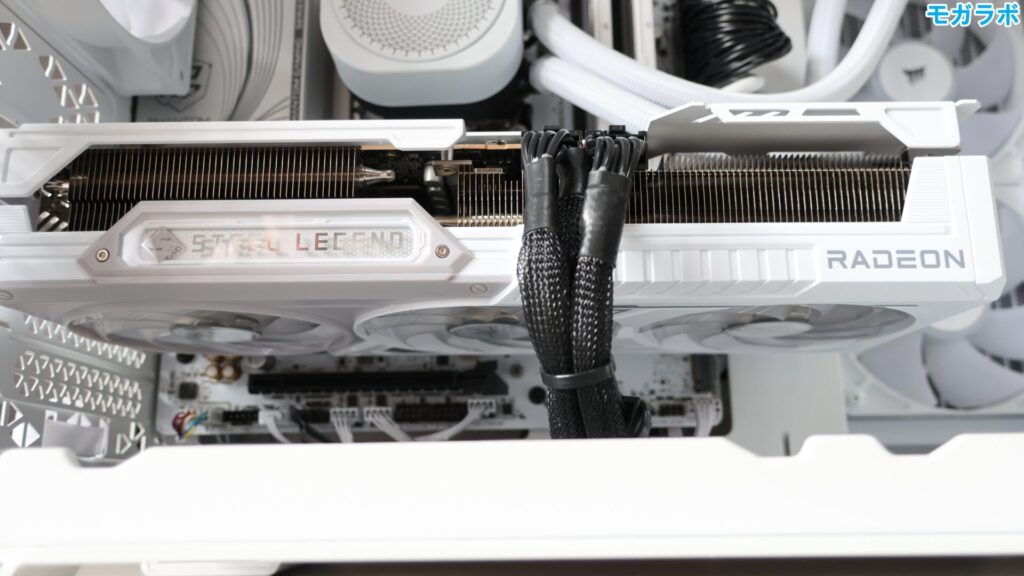
ARGB LEDに対応したファンを3基搭載しています。
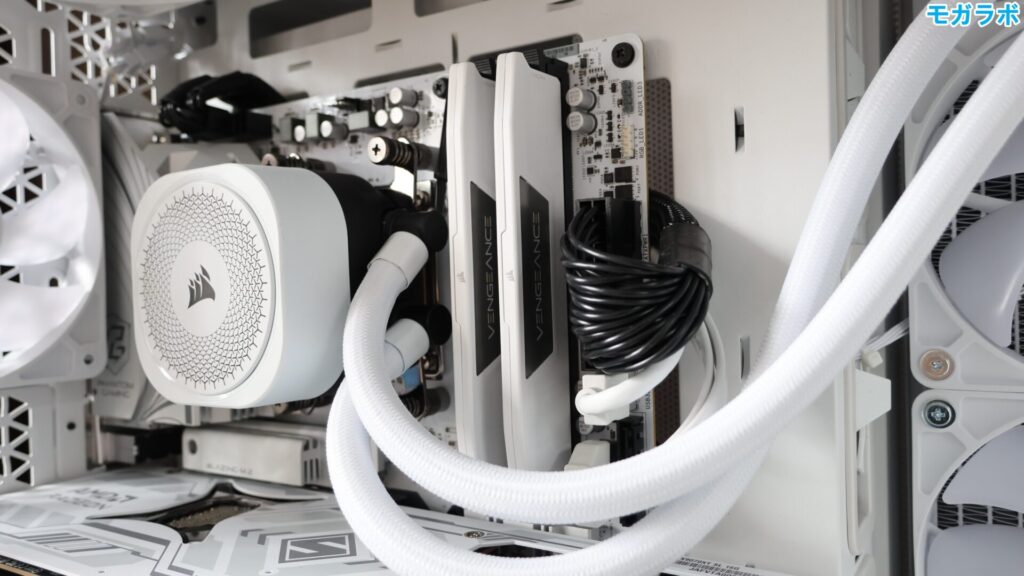
メモリはCorsairのVENGEANCEシリーズのものを搭載。
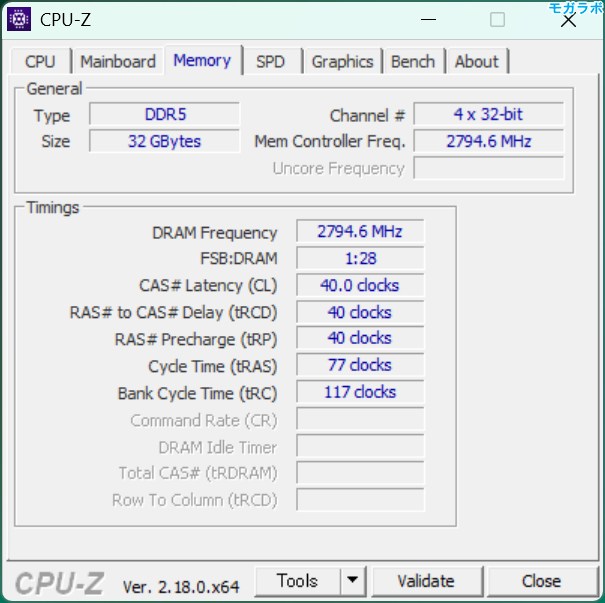
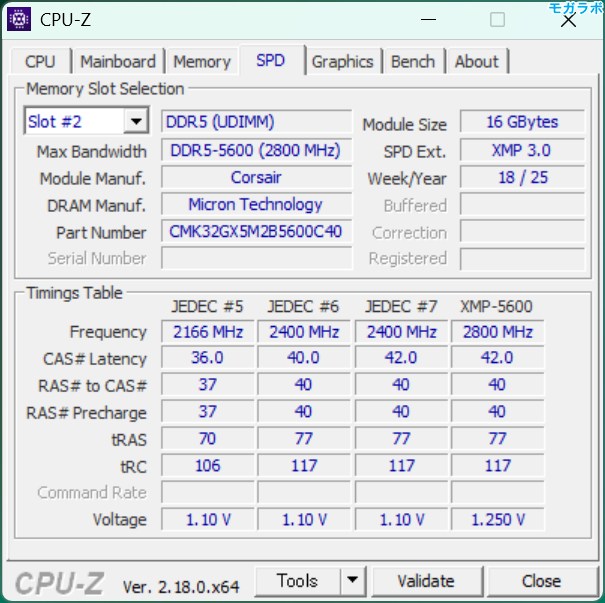
容量は16GB×2の32GB構成で、DDR5-5600で動作します。
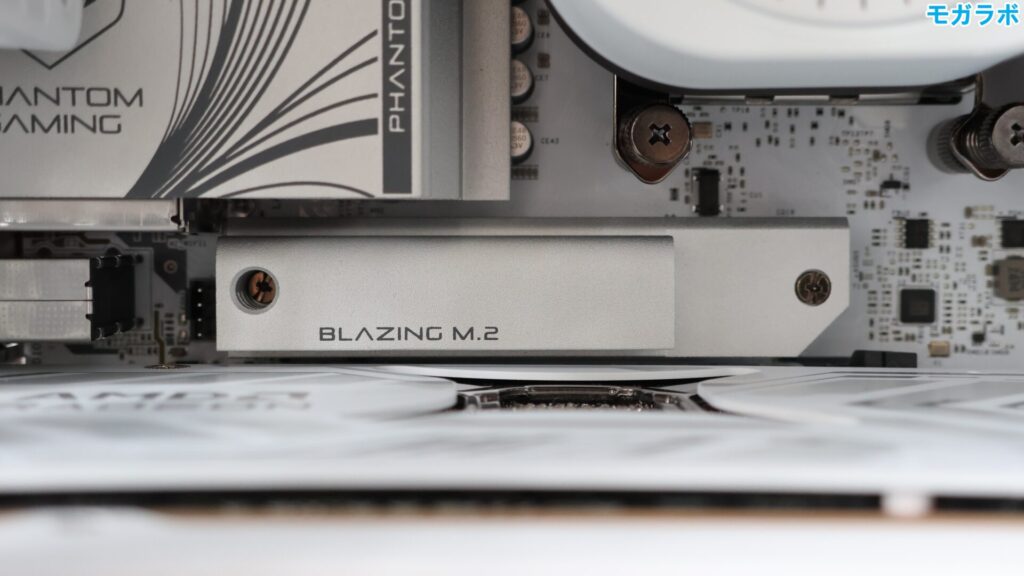
M.2 SSDはヒートシンクに覆われており、外部から全体像を確認できません。
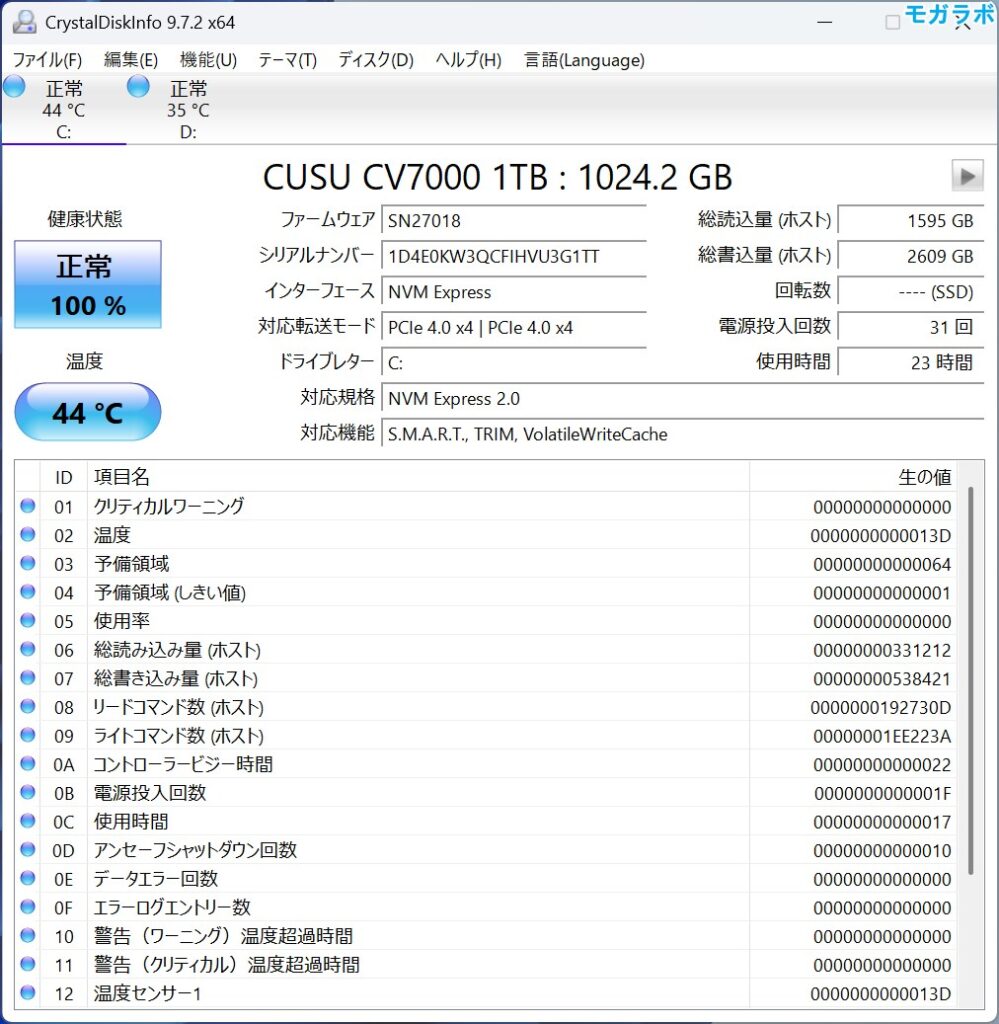
Crystal Disk Infoで確認したところ、CUSU製のCV7000のものを搭載していることを確認しました。容量は1TBで、PCIe Gen4で動作します。
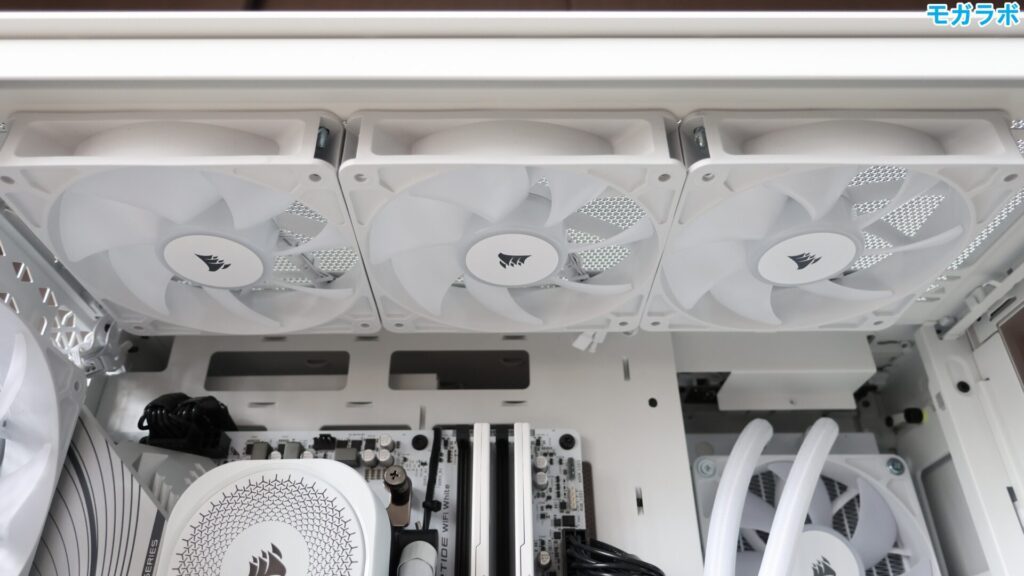
上面には、CORSAIR RS120 ARGBが3基搭載されています。
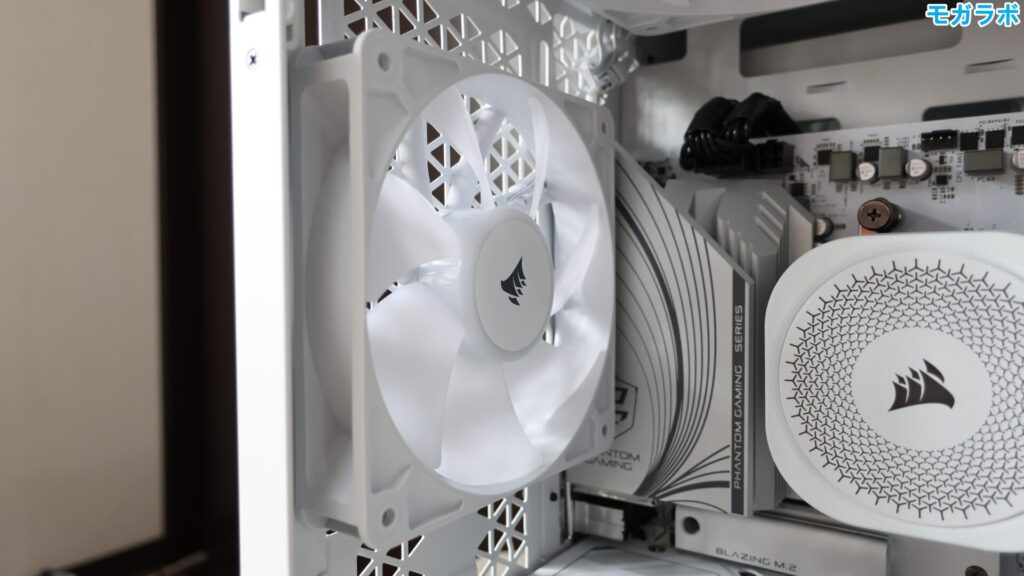
背面には、CORSAIR RS120 ARGBが1基搭載されています。
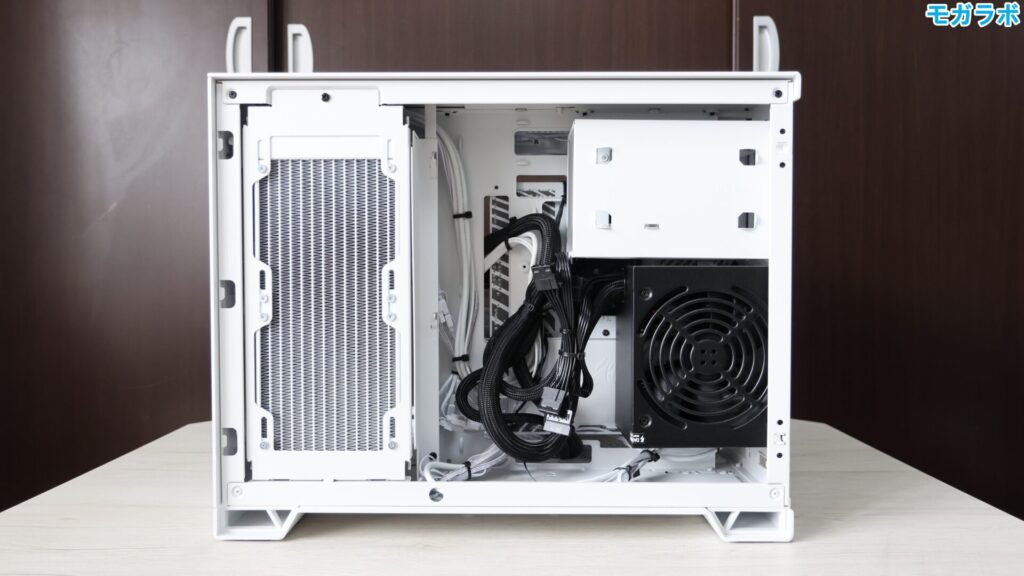
右サイドパネルを外すと、ラジエーター、3.5インチベイ、電源にアクセスできます。デュアルチャンバー構造なので、広大なスペースがあり、ケーブル類の収納が容易となっています。
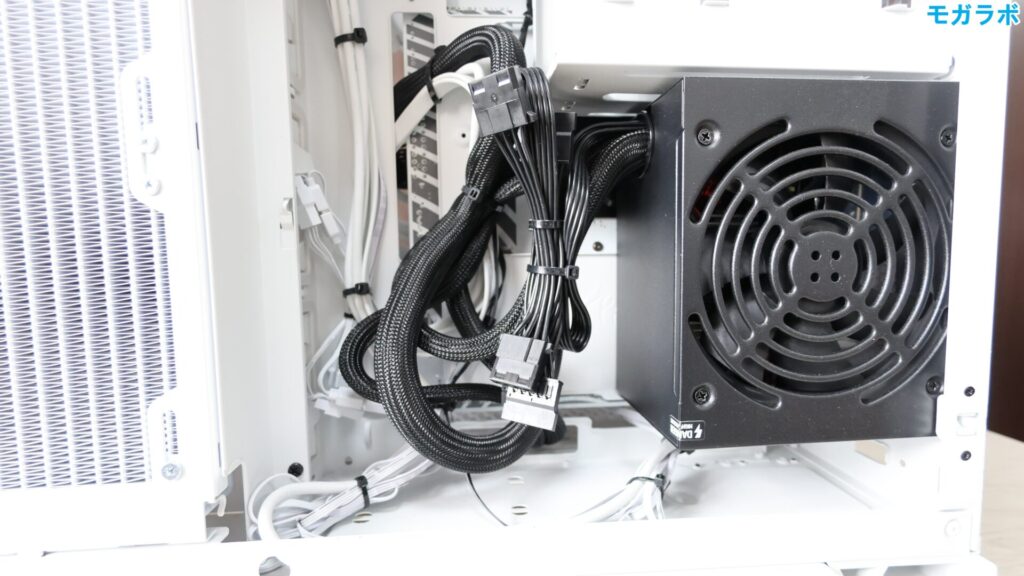
電源は750Wの80 PLUS BRONZE 認証のCorsair CX750を搭載しています。
Corsair × XENOVA Collaboration【PRO Gaming】モデルの拡張性をチェック
ビデオカードなど各パーツの存在感が強すぎるため、マザーボードの拡張性は見た目からだと分かりづらいです。そのため、公式サイトをチェックして、マザーボードの拡張スロットを調べ、以下にまとめました。
- PCI Express 4.0(x16) × 1スロット (空0)
- PCI Express 4.0(x4/x16形状) × 1スロット (空1)
- PCI Express 3.0(x1) × 2スロット (空2)
- M.2 2280/2242× 2スロット (空1)
- SATA× 4スロット (空4)
- メモリスロット× 4スロット (空2)
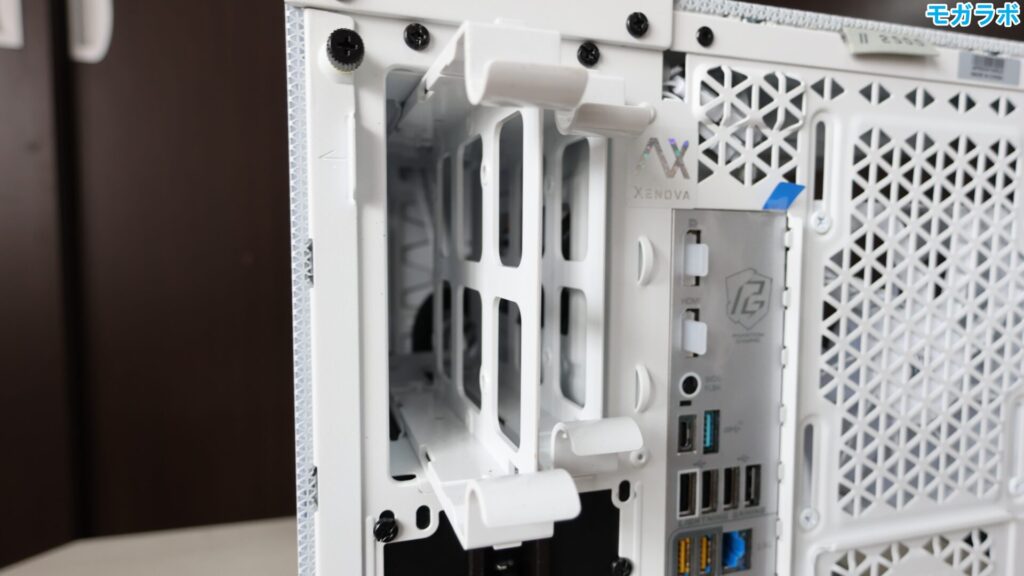
3.5インチベイが2基あり、最大でHDDを2基増設可能です。背面から簡単に脱着可能なので、増設が楽です。
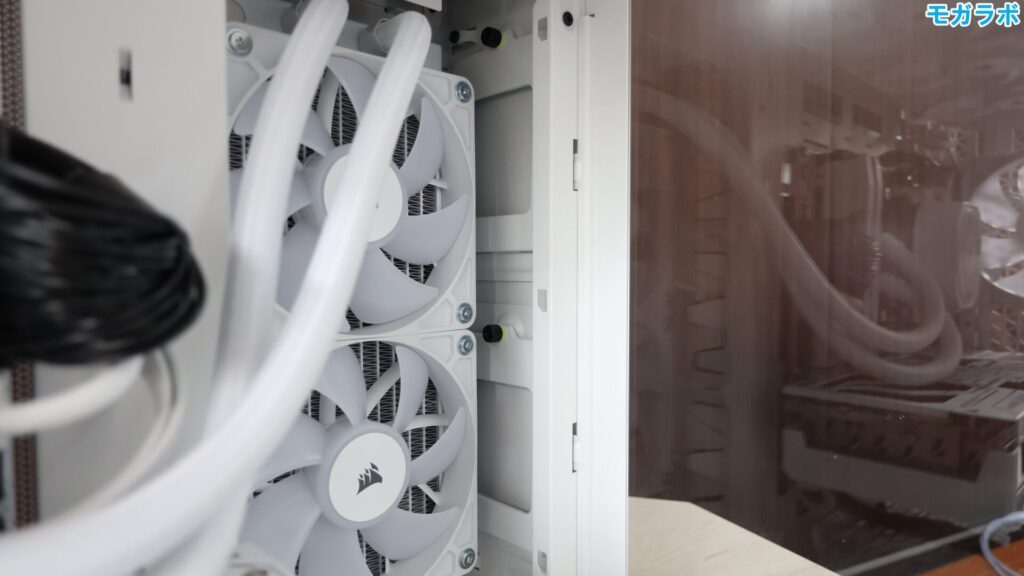
フロント側に2.5インチベイが2基あり、最大で2基、2.5インチサイズのストレージを増設可能です。ただし、増設するにはラジエーターを外す必要があるので、増設の難易度は高いです。
Corsair × XENOVA Collaboration【PRO Gaming】モデルのライティングをチェック
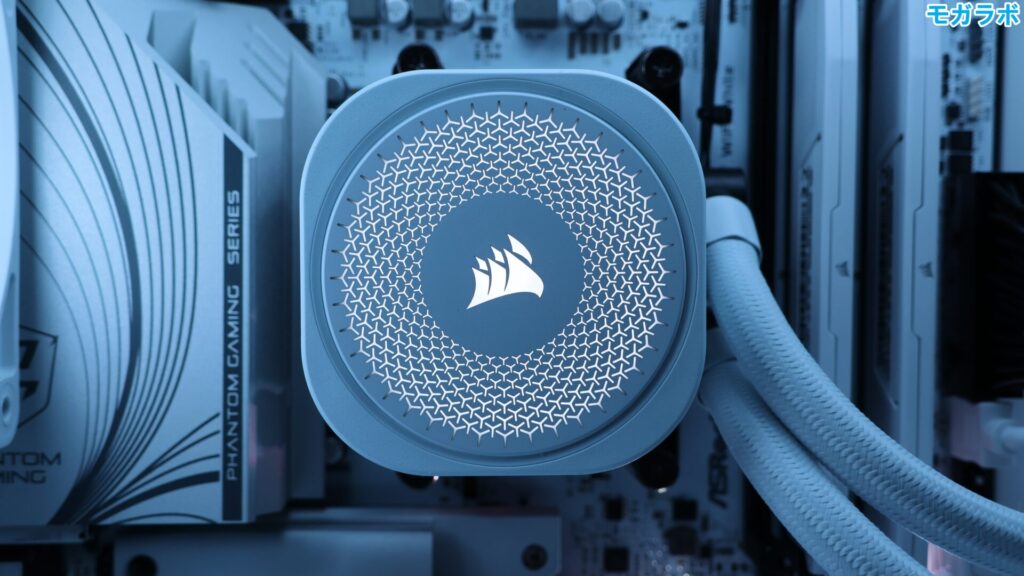
CPUクーラーのポンプヘッドが光ります。
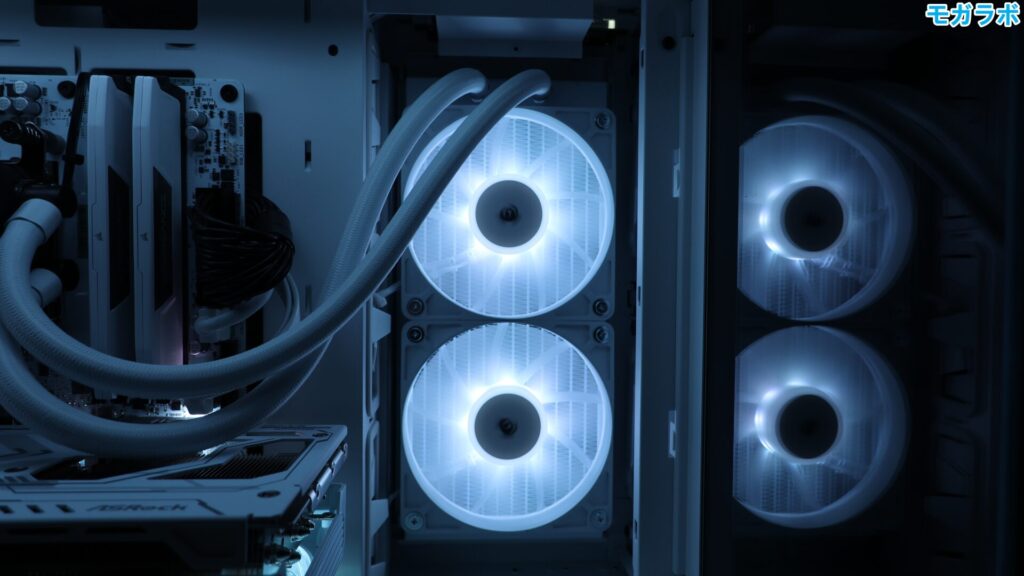
ラジエーターの2基のファンが光ります。
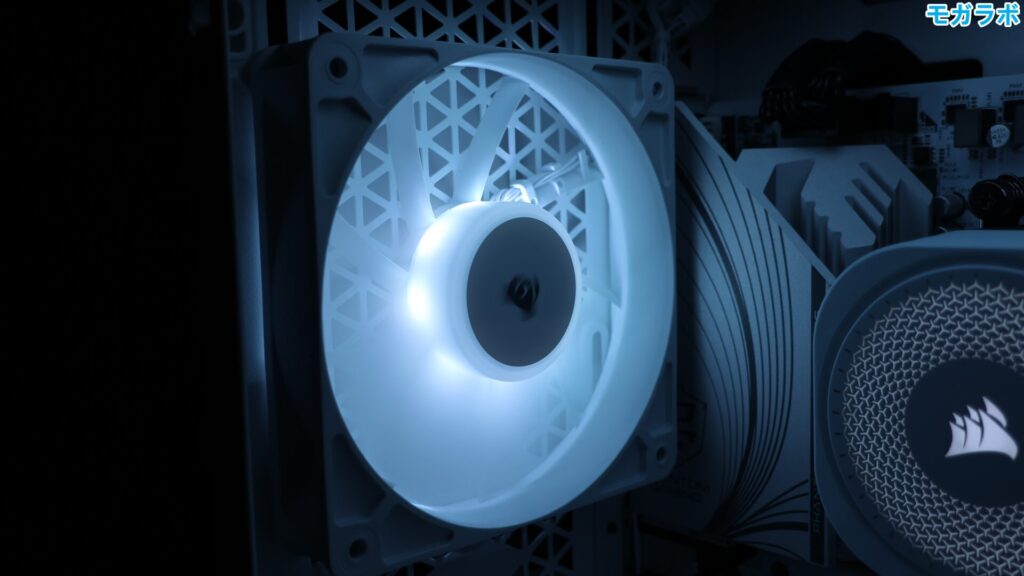
背面の1基のファンが光ります。
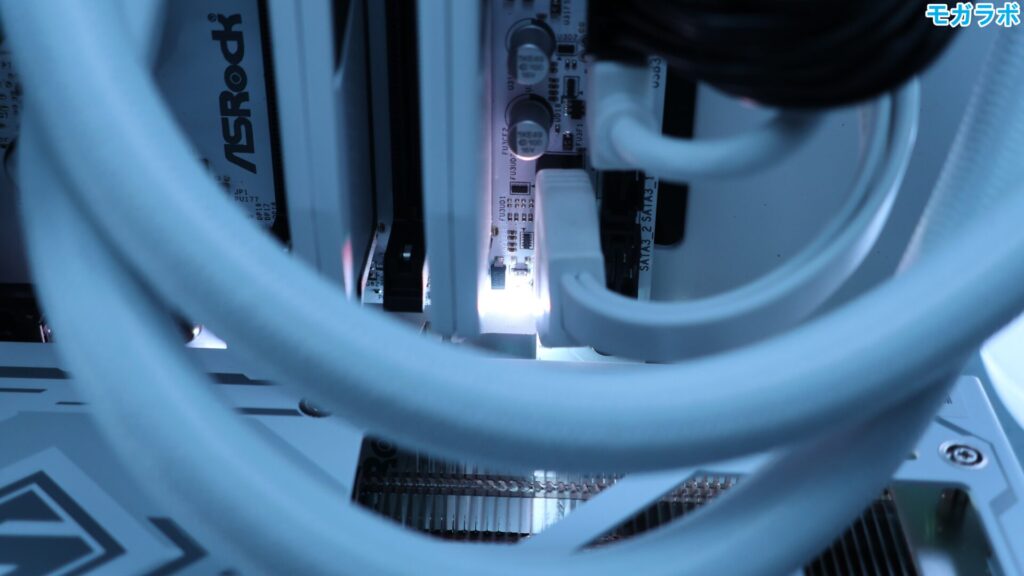
マザーボードのチップセットが光ります。
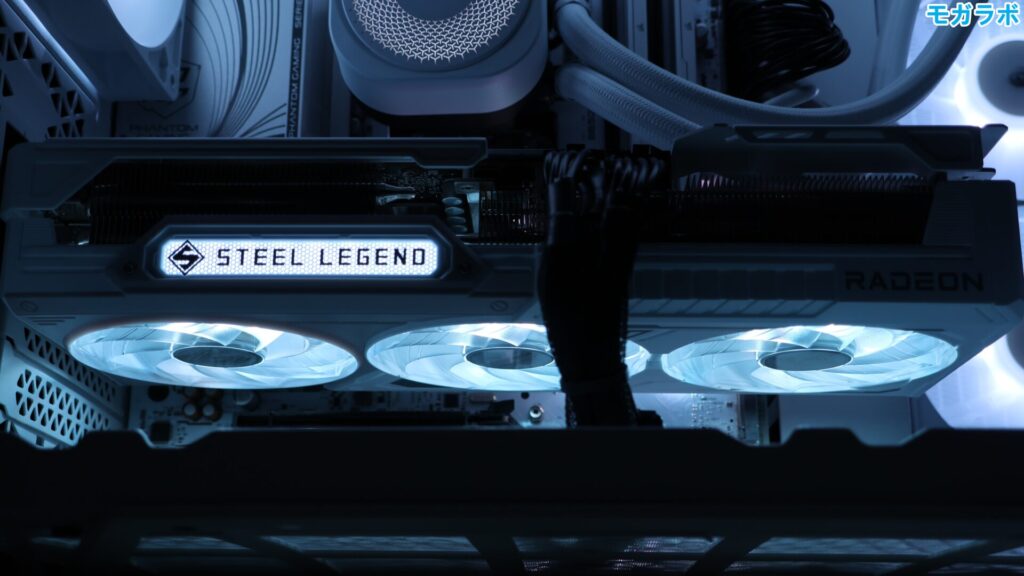
ビデオカードが光ります。光る箇所は側面と、3基のファンです。
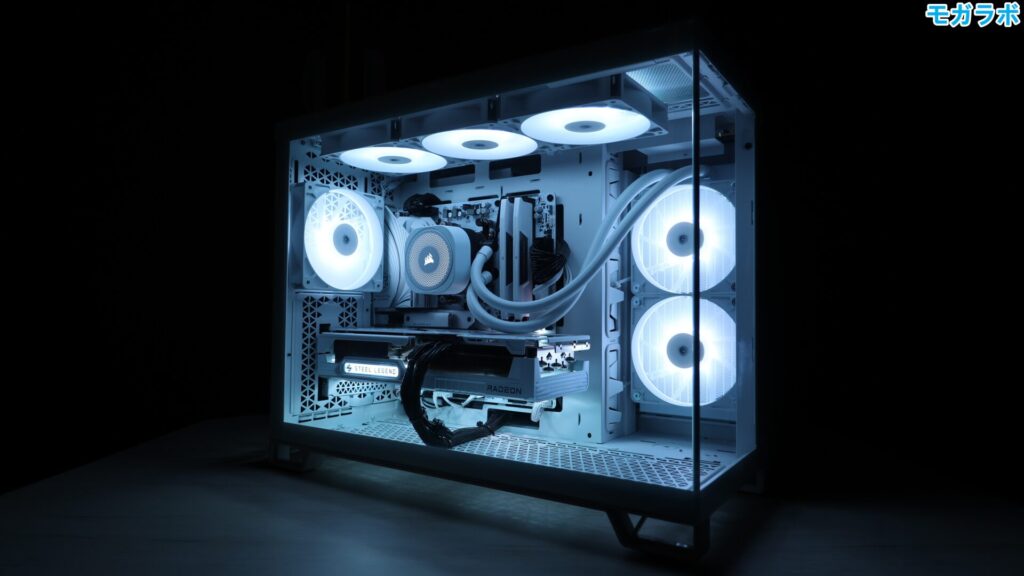
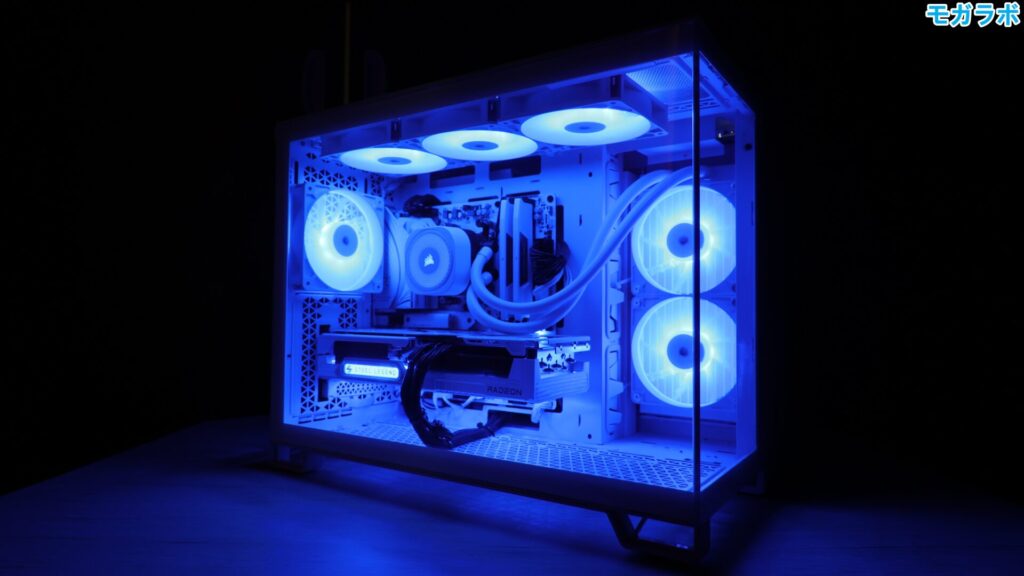
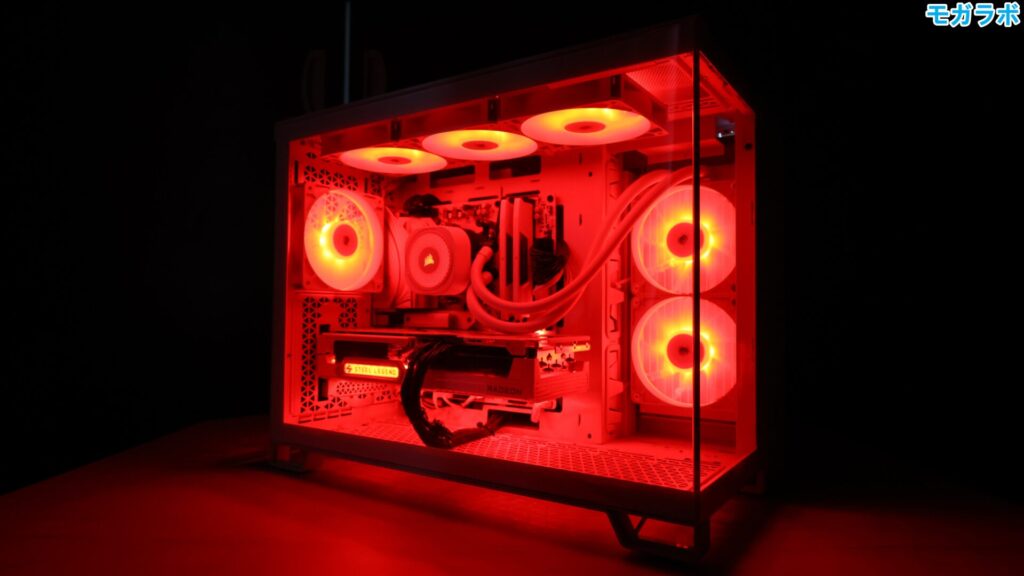
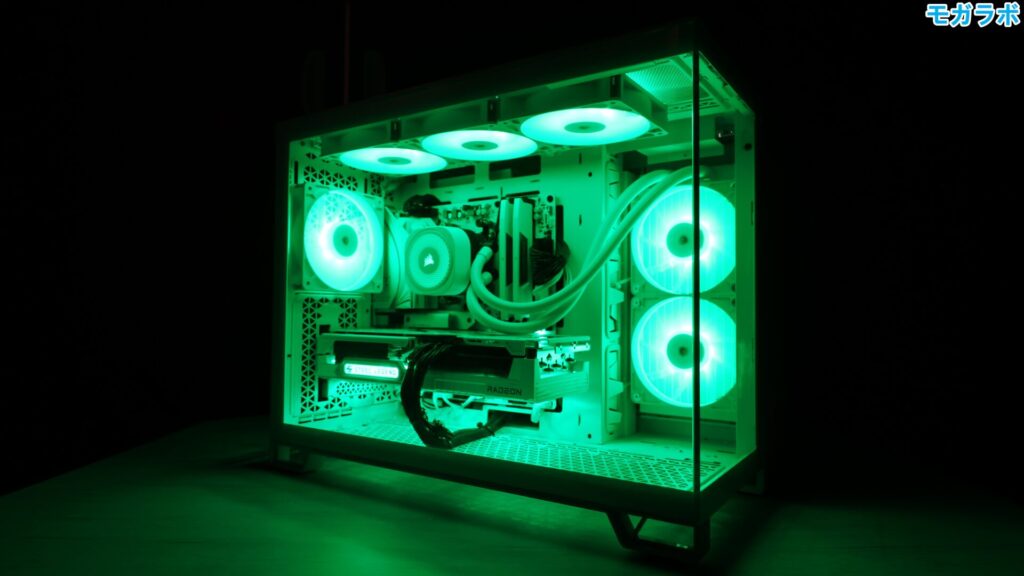
光らせ方は自由自在ですが、個人的にはホワイトがおすすめです。
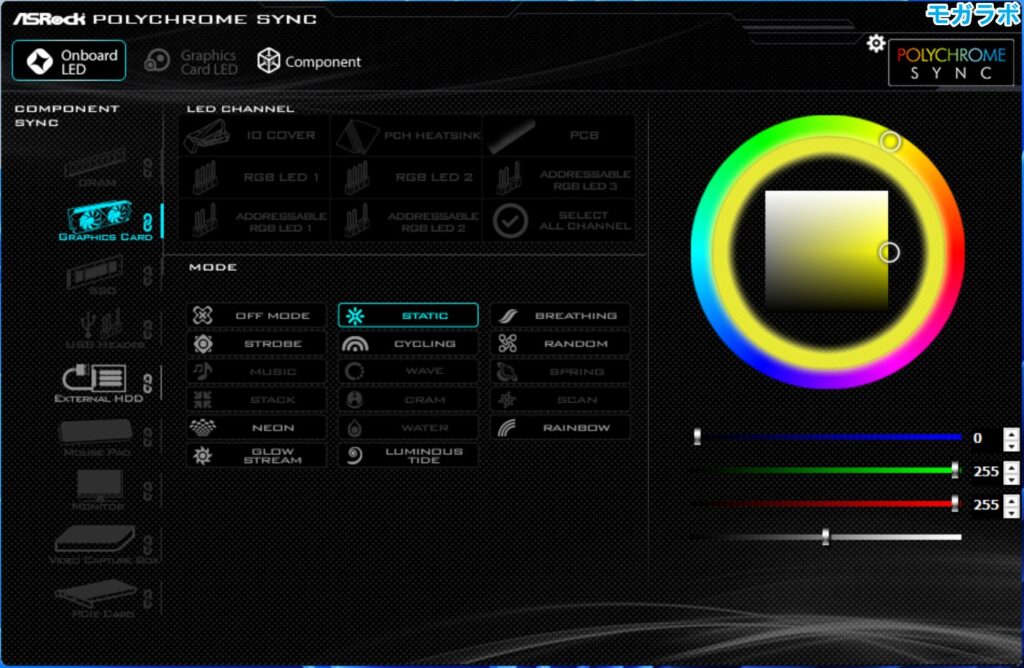
ファンの光りは、ASRock POLYCHROME SYNCから設定できます。
Corsair × XENOVA Collaboration【PRO Gaming】モデルのパフォーマンスをチェック
CPU
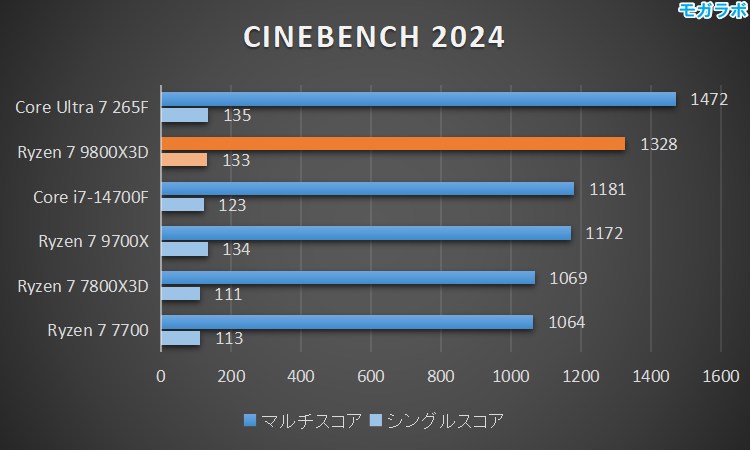
レンダリングベンチマークのCINEBENCH 2024で、CPUの性能を計測します。
Ryzen 7 9800X3Dのスコアはマルチが1328、シングルが133でした。
前世代のRyzen 7 7800X3Dと比較すると、マルチスコア、シングルスコアともに大きく性能が向上しています。
さすがにマルチスコアでは20コア20スレッドのCore Ultra 7 265Fを下回りますが、Ryzen 7 9800X3Dのコア数スレッド数は8コア16スレッドと少ないので、それを考えると十分健闘しています。
グラフィックス
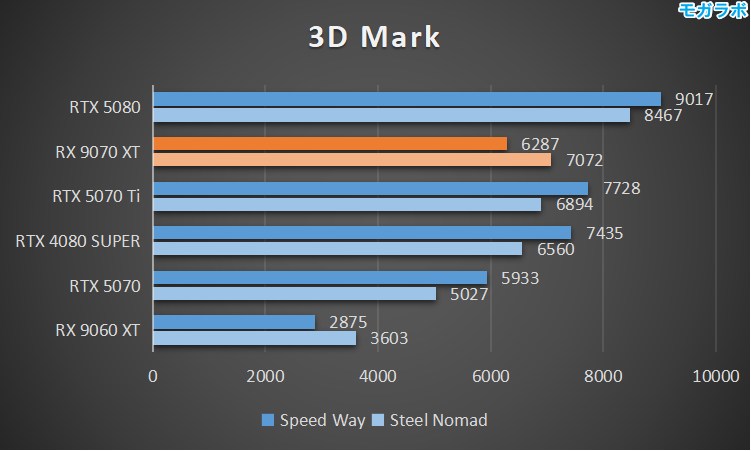
GPU(グラフィックボード)の3D描画性能を計測する3D Markです。
DirectX 12(DirectX 12 Future Level 12)に対応するテストのSteel Nomadと、DirectX 12 Ultimateに対応するSpeed Wayの2つのテストを使用します。
なお、Speed Wayはレイトレーシングを多用するので、実質的にレイトレーシング系のテストになります。
RX 9070 XTのスコアはSpeed Wayが6,287、Steel Nomadが7,072でした。
レイトレーシング性能は少し弱いので、全体的にNVIDIA勢を下回っていますが、Steel Nomadのスコアは良好で、ライバルのRTX 5070 Tiを上回ります。
ストレージ
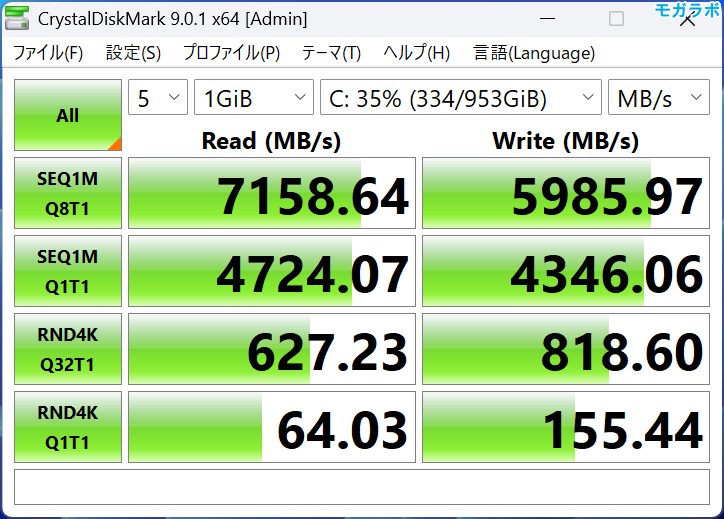
Crystal Disk Markでストレージの転送側を計測しました。
PCIe Gen4動作のSSDということで、シーケンシャル読込は約7,000MB/s、書込は約6,000MB/sと、十分すぎるほどの転送速度を発揮しています。
Corsair × XENOVA Collaboration【PRO Gaming】モデルのゲーム性能をチェック
Assassin’s Creed Shadows
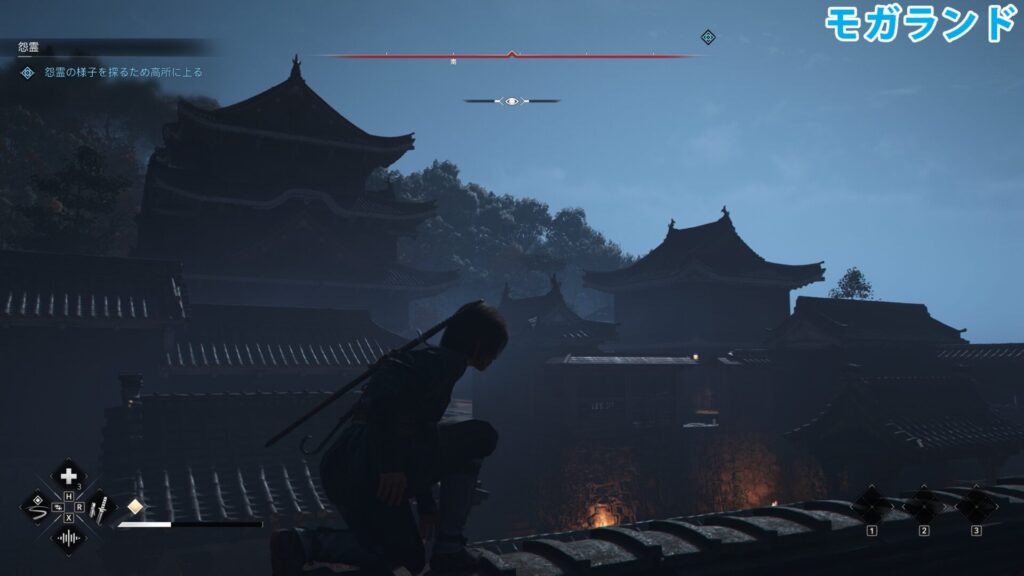
・画質:最高
・レイトレーシング:全体的に拡散+反射
・アップスケーリング:FSRクオリティ
・フレーム生成:有効
※ベンチマークモードで計測
| 解像度 | 平均fps(下位1%) |
|---|---|
| フルHD | 143fps 下位1%:116fps |
| WQHD | 124fps 下位1%:102fps |
| 4K | 92fps 下位1%:78fps |
強烈に負荷が重いゲームですが、4Kでも平均60fpを超えており、さらに1%Lowも60fps超え。どの解像度でも安定してゲームをプレーできます。
Battlefield 6
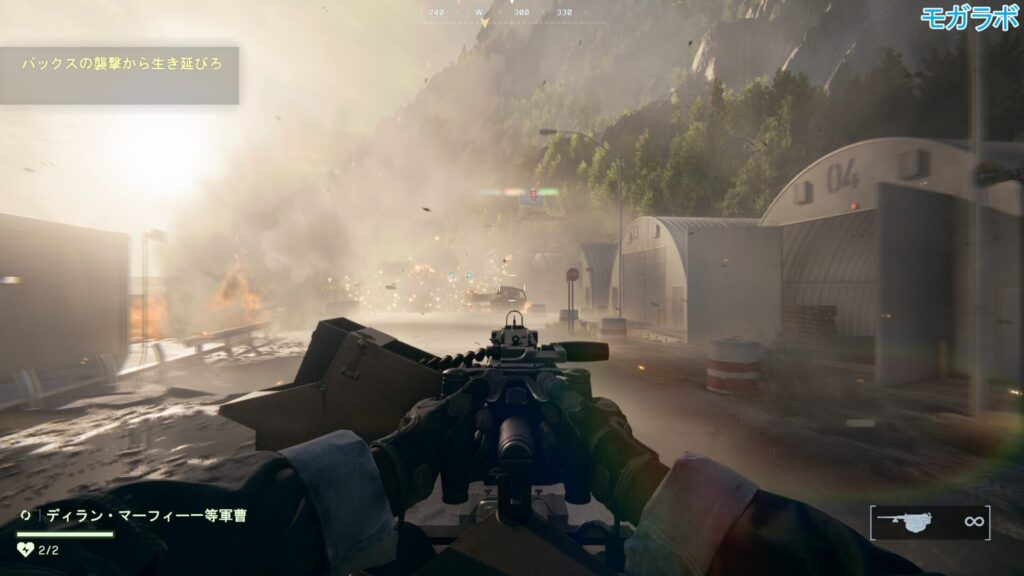
・画質:最高
・アップスケーリング:FSRクオリティ
・フレーム生成:有効
※キャンペーンモードで計測
| 解像度 | 平均fps(下位1%) |
|---|---|
| フルHD | 357fps 下位1%:163fps |
| WQHD | 286fps 下位1%:154fps |
| 4K | 179fps 下位1%:97fps |
ベンチマークモードがないので、序盤のキャンペーンモードの車のシーンでフレームレートを計測しました。
フルHDでは平均300fps超え、さらにWQHDでは平均300fps、4Kでは平均200fpsに迫っています。
フルHD、WQHDであれば、平均240fps台でのプレーも十分可能です。
Apex Legends
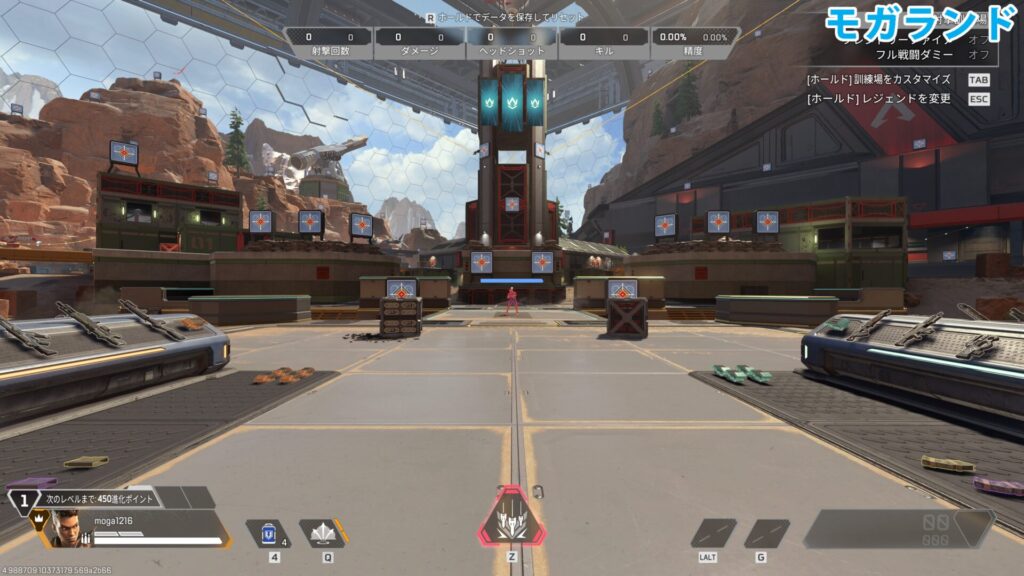
・画質:最高
※演習場で計測
ベンチマークモードがないので、平均フレームレートは、演習場のマップを周回後、テルミットグレード、スモーク、ウルトを放って計測しています。
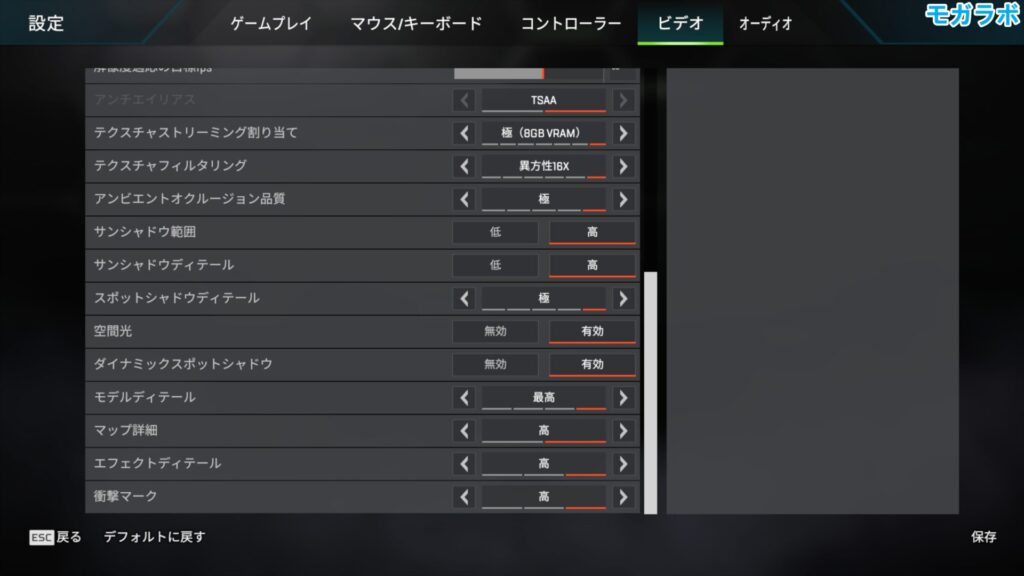
グラフィックの設定はプリセットがないため、上記のように全ての項目で一番右端、いわゆる最高に設定しています。
| 解像度 | 平均fps(下位1%) |
|---|---|
| フルHD | 300fps 下位1%:240fps |
| WQHD | 294fps 下位1%:223fps |
| 4K | 213fps 下位1%:133fps |
フルHD、WQHDともに上限の平均300fpsに迫っており、4Kでも平均200fpsを超えています。
フルHD、WQHDであれば、平均240fps台のプレーも十分可能です。
Fortnite
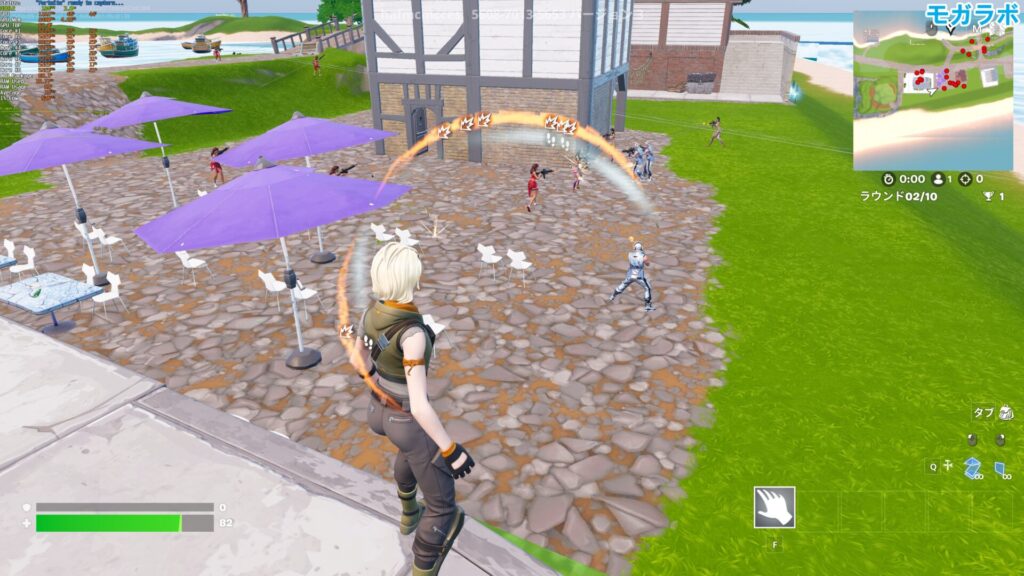
・画質:パフォーマンス
※ベンチマークモードで計測
| 解像度 | 平均fps(下位1%) |
|---|---|
| フルHD | 453fps 下位1%:251fps |
| WQHD | 439fps 下位1%:241fps |
| 4K | 388fps 下位1%:317fps |
有志の方が作ってくれたベンチマークモードで計測。大量のBOTが銃で撃ちあうので負荷は重いです。
フルHD、WQHDでは平均400fps超え、4Kでも平均400fpsに迫っています。
フルHD、WQHDはもちろん、4Kでも平均240fps台のプレーも十分可能です。
レインボーシックス シージ エックス
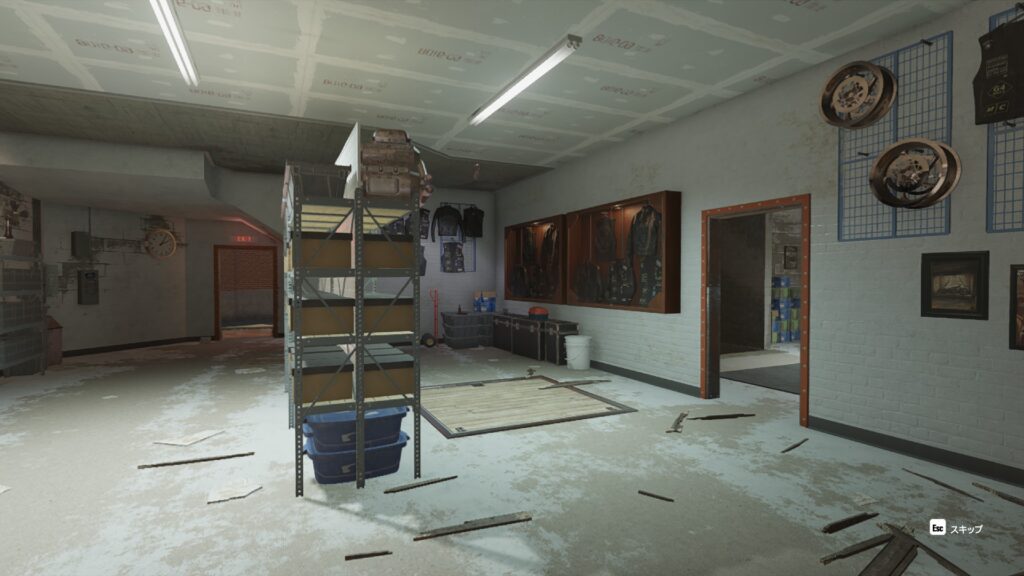
・画質:ウルトラ+
・アップスケーリング:FSRクオリティ
※ベンチマークモードで計測
| 解像度 | 平均fps(下位1%) |
|---|---|
| フルHD | 381fps 下位1%:287fps |
| WQHD | 284fps 下位1%:213fps |
| 4K | 164fps 下位1%:124fps |
フルHDでは平均400fps、WQHDでは平均300fpsに迫っています。4Kでも平均144fpsを超えています。
フルHD、WQHDでは、平均240fps台のプレーも十分可能です。
Cyberpunk 2077
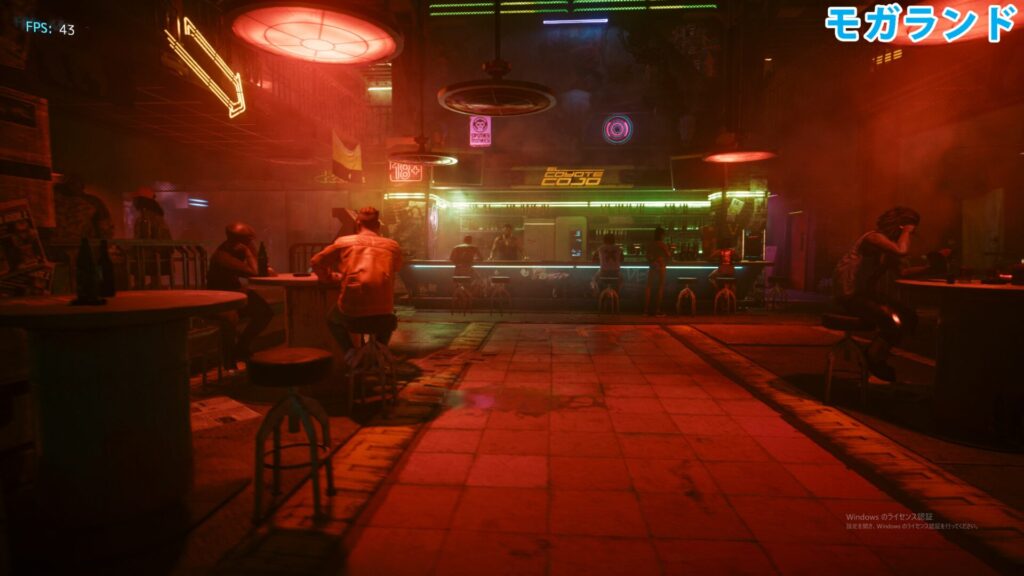
・画質:ウルトラ
・アップスケーリング:FSRクオリティ
・フレーム生成:オン
※ベンチマークモードで計測
| 解像度 | 平均fps(下位1%) |
|---|---|
| フルHD | 255fps 下位1%:165fps |
| WQHD | 173fps 下位1%:122fps |
| 4K | 89fps 下位1%:56fps |
強烈に負荷が重いゲームの一つですが、フルHDでは平均200fps超え、WQHDでは平均200fpsに迫っています。
さすがに4Kでは負荷が重すぎるのでフレームレートは思ったほど伸びませんが、それでも平均60fpsを超えています。
F1 25
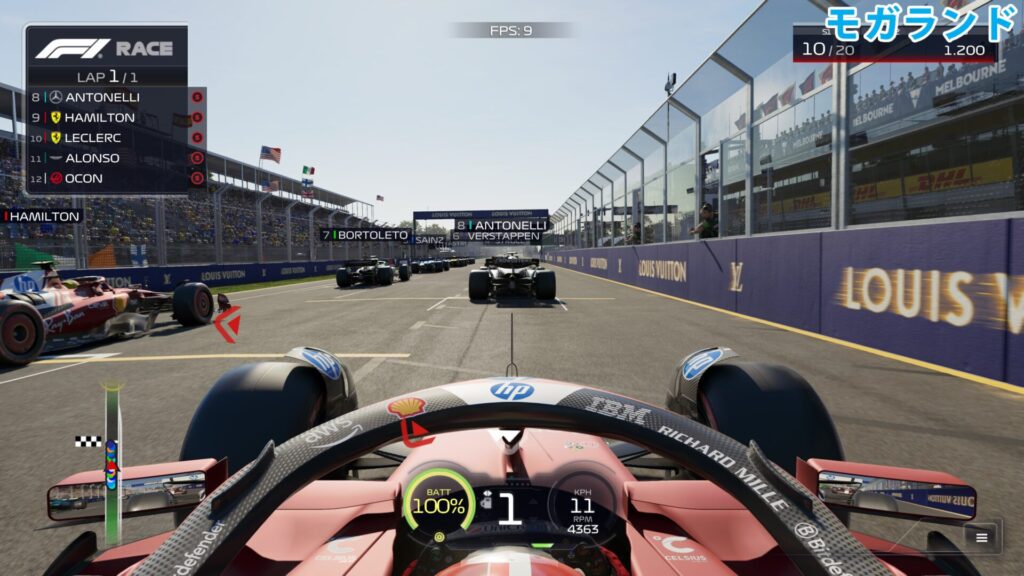
・画質:超高
・アップスケーリング:FSRクオリティ
・フレーム生成:オン
※ベンチマークモードで計測
| 解像度 | 平均fps(下位1%) |
|---|---|
| フルHD | 320fps 下位1%:175fps |
| WQHD | 235fps 下位1%:143fps |
| 4K | 126fps 下位1%:72fps |
超最大設定だとパストレーシングが有効になるため、負荷が重すぎるので、今回は一つ設定を下げて、超高設定で計測。
フルHDでは平均300fps、WQHDでは平均200fpsを超えており、4Kでも平均144fpsに迫っています。
フルHD、WQHDであれば、平均240fps台のプレーも十分可能です。
Marvel Rivals
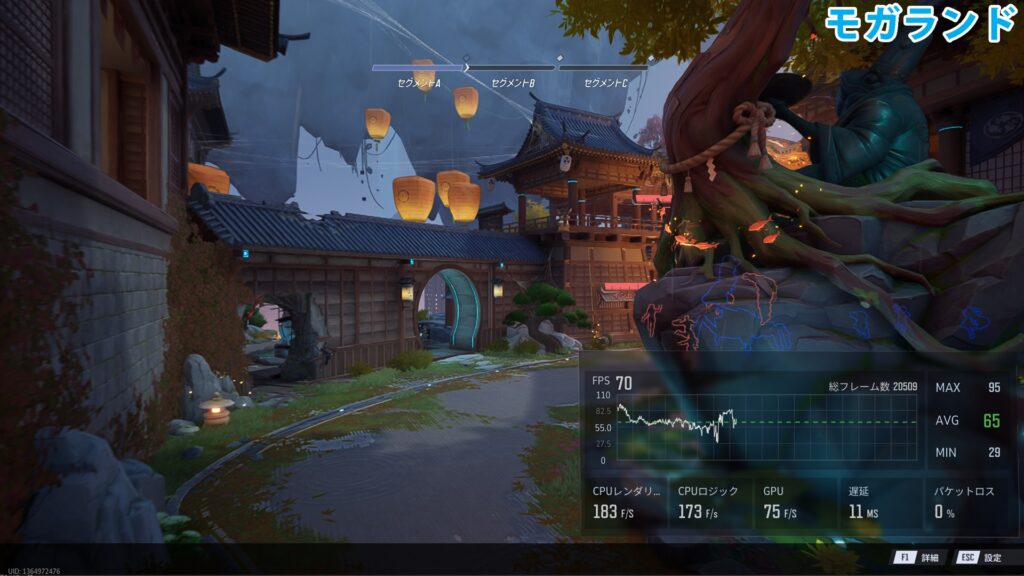
・画質:最高
・アップスケーリング:FSRクオリティ
・フレーム生成:オン
※ベンチマークモードで計測
| 解像度 | 平均fps(下位1%) |
|---|---|
| フルHD | 239fps 下位1%:202fps |
| WQHD | 191fps 下位1%:161fps |
| 4K | 114fps 下位1%:98fps |
最高設定にすると、Lumenが有効化されるため、負荷はかなり重くなります。
それでもフルHDでは平均200fps超え、WQHDでは平均200fpsに迫り、4Kでも平均100fpsを超えています。
フルHDであれば、平均240fps台のプレーも十分可能です。
Call of Duty: Modern Warfare III
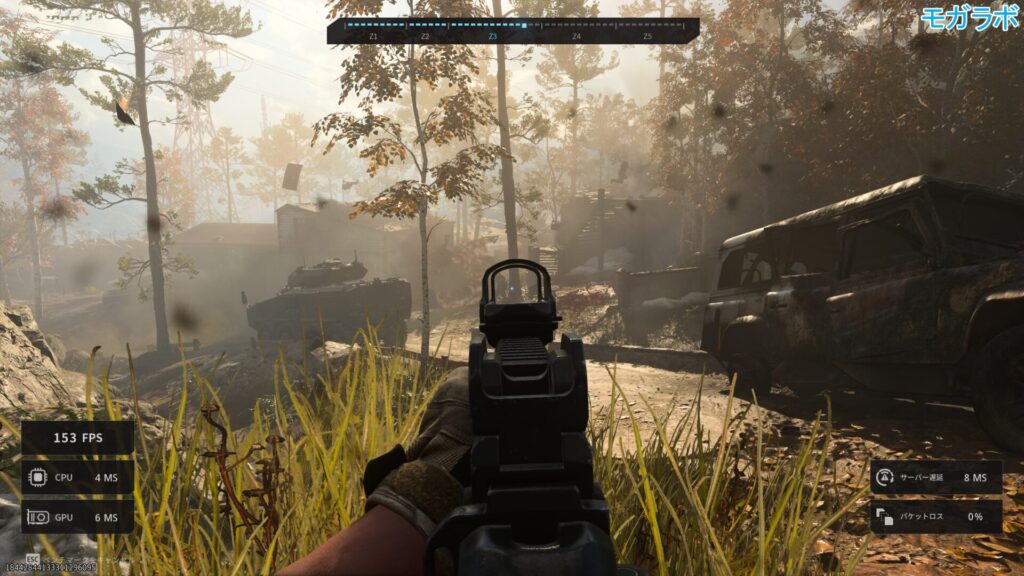
・画質:極限
・アップスケーリング:FSRクオリティ
・フレーム生成:オン
※ベンチマークモードで計測
| 解像度 | 平均fps(下位1%) |
|---|---|
| フルHD | 472fps 下位1%:207fps |
| WQHD | 371fps 下位1%:175fps |
| 4K | 228fps 下位1%:101fps |
フルHDであれば、平均500fps、WQHDでは平均400fpsに迫り、4Kでも平均200fpsを超えています。
フルHD、WQHDはもちろんのこと、設定を少し落としてやれば、4Kでも平均240fps台のプレーは十分可能です。
Ghost of Tsushima
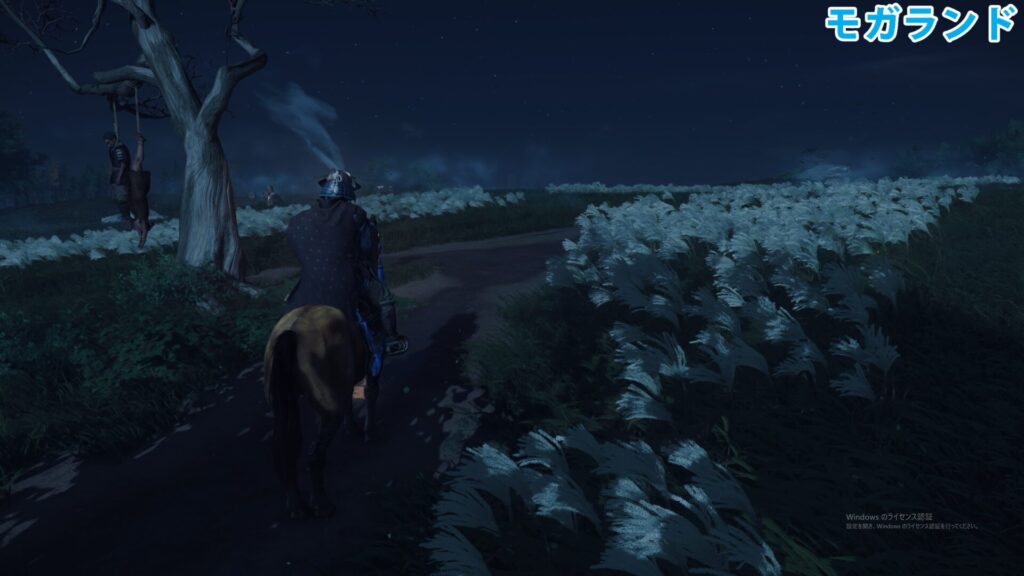
・画質:非常に高い
・アップスケーリング:FSRクオリティ
・フレーム生成:オン
※ベンチマークモードで計測
| 解像度 | 平均fps(下位1%) |
|---|---|
| フルHD | 326fps 下位1%:199fps |
| WQHD | 274fps 下位1%:154fps |
| 4K | 187fps 下位1%:110fps |
フルHDでは平均300fpsを超え、WQHDでは平均300fpsに迫っています。さらに4Kでも平均200fpsに迫っています。
フルHD、WQHDであれば、平均240fps台でのプレーも十分可能です。
Overwatch 2

・画質:エピック
・アップスケーリング:FSRクオリティ
・フレーム生成:オン
※ベンチマークモードで計測
| 解像度 | 平均fps(下位1%) |
|---|---|
| フルHD | 499fps 下位1%:144fps |
| WQHD | 400fps 下位1%:163fps |
| 4K | 217fps 下位1%:137fps |
フルHDでは平均500fps、WQHDでは平均400fpsに達しています。4Kでも平均200fpsを超えています。
フルHD、WQHDでは平均240fps台のプレーは余裕ですが、設定を落としてやれば、4Kでも十分可能です。
Skull and Bones
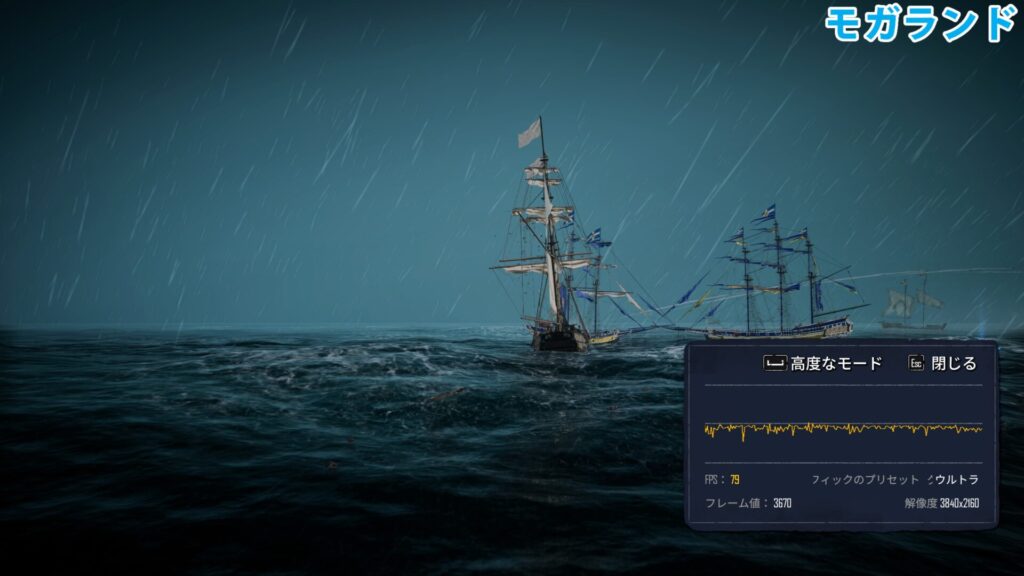
・画質:ウルトラ
・アップスケーリング:FSRクオリティ
※ベンチマークモードで計測
| 解像度 | 平均fps(下位1%) |
|---|---|
| フルHD | 152fps 下位1%:110fps |
| WQHD | 136fps 下位1%:99fps |
| 4K | 106fps 下位1%:79fps |
フルHDでは平均150fps超え、WQHDは平均150fpsに迫っています。4Kでも平均100fpsを超えています。
フレーム生成の設定がないゲームなので、フレームレートは思ったほど伸びませんが、それでも負荷の重い4Kでも十分プレー可能です。
Stellar Blade
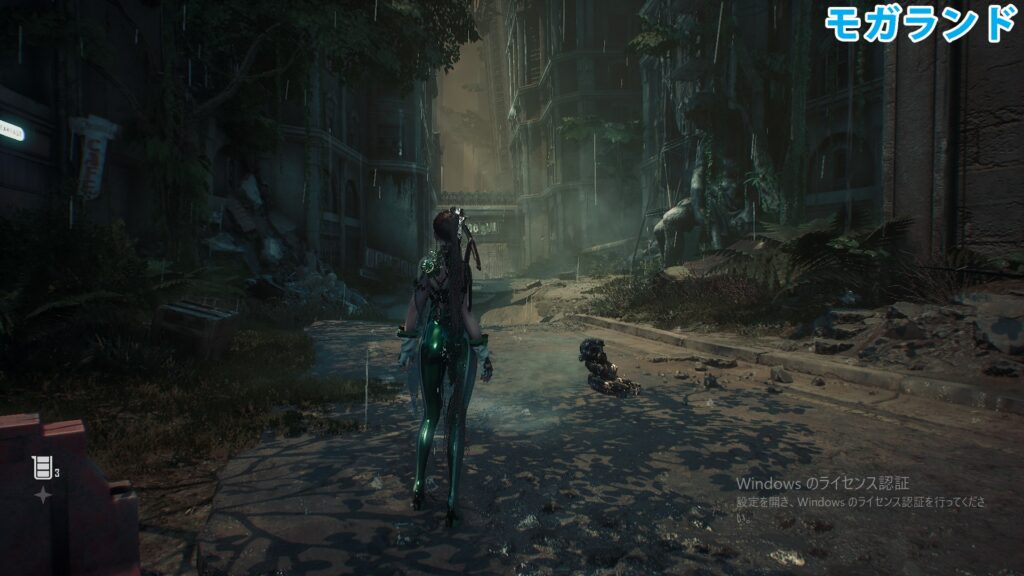
・画質:非常に高い
・アップスケーリング:FSRクオリティ
・フレーム生成:オン
※サイレントストリートで計測
| 解像度 | 平均fps(下位1%) |
|---|---|
| フルHD | 391fps 下位1%:224fps |
| WQHD | 301fps 下位1%:140fps |
| 4K | 171fps 下位1%:108fps |
フルHDでは平均400fpsに迫り、WQHDでは平均300fpsに達しています。4Kでも平均144fpsを超えています。
フルHD、WQHDであれば、平均240fps台のプレーも十分可能です。
モンスターハンターワイルズ
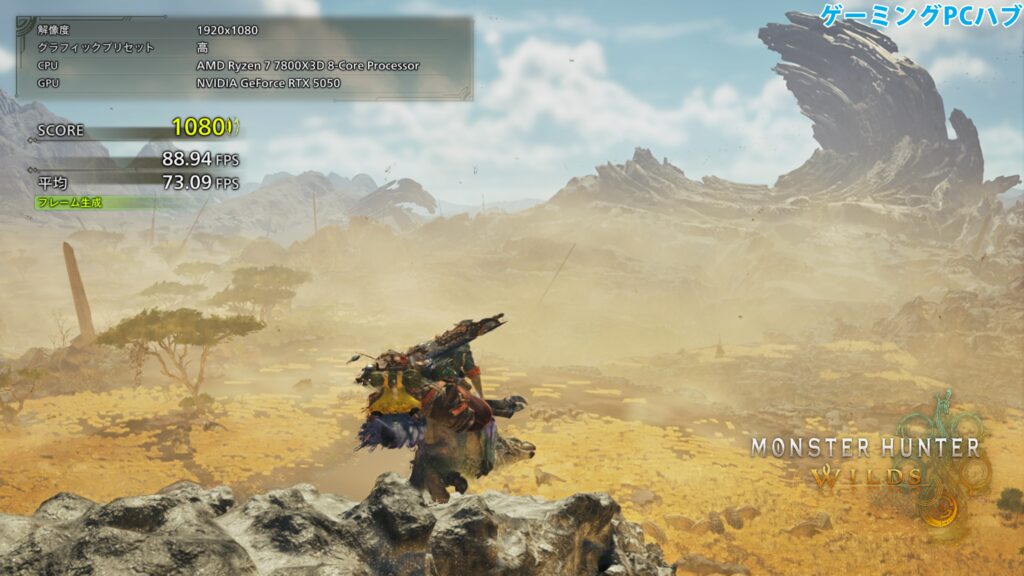
・画質:ウルトラ
・アップスケーリング:FSRクオリティ
・レイトレーシング:高
・フレーム生成:オン
※ベンチマークソフトで計測
| 解像度 | 平均fps(下位1%) |
|---|---|
| フルHD | 214fps 下位1%:90fps |
| WQHD | 181fps 下位1%:80fps |
| 4K | 124fps 下位1%:58fps |
フルHDでは平均200fps超え、WQHDでは平均200fpsに迫っています。4Kでは平均100fpsを超えています。
ゲーム本編との乖離が激しいゲームですが、これだけフレームレートが出ていれば、ゲーム本編でも十分快適にプレー可能です。
Valorant
・画質:最高
※演習場で計測
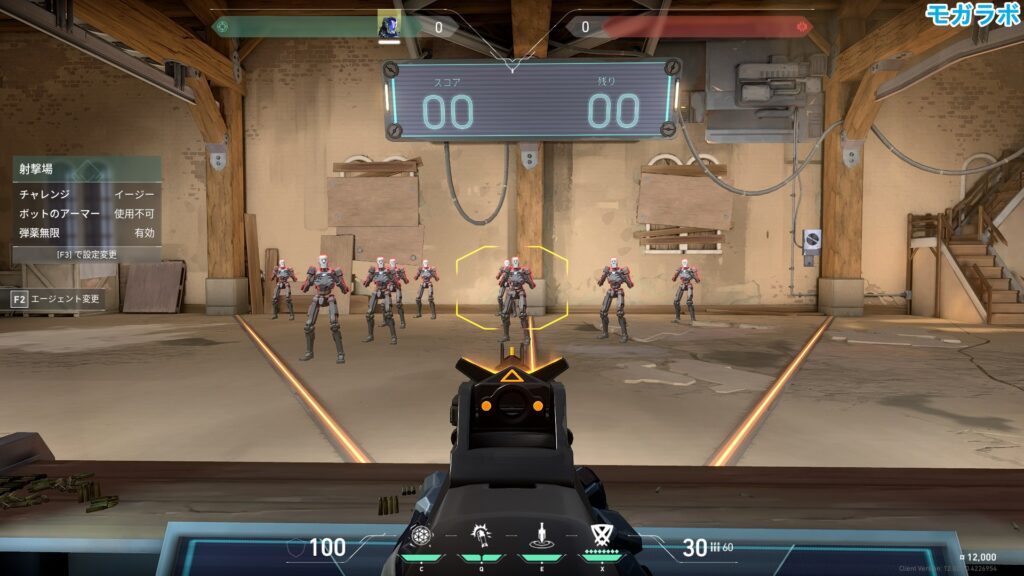
ベンチマークモードがないので、演習場でアサルトライフルのファントムでBOT相手に連射しているときのフレームレートを計測しました。
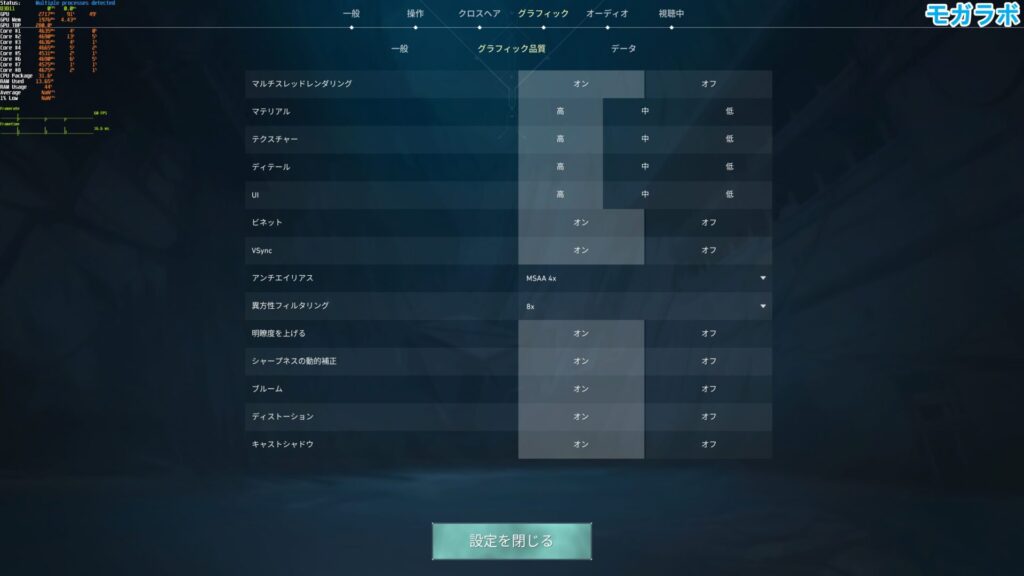
グラフィックの設定はプリセットがないため、上記のように全ての項目で一番左端、いわゆる最高に設定しています。
| 解像度 | 平均fps(下位1%) |
|---|---|
| フルHD | 587fps 下位1%:324fps |
| WQHD | 419fps 下位1%:398fps |
| 4K | 404fps 下位1%:379fps |
フルHDでは平均600fpsに迫り、WQHD、4Kでは平均400fpsを超えています。
すべての解像度で平均240fps台でのプレーは十分可能です。
全15ゲームの平均fps
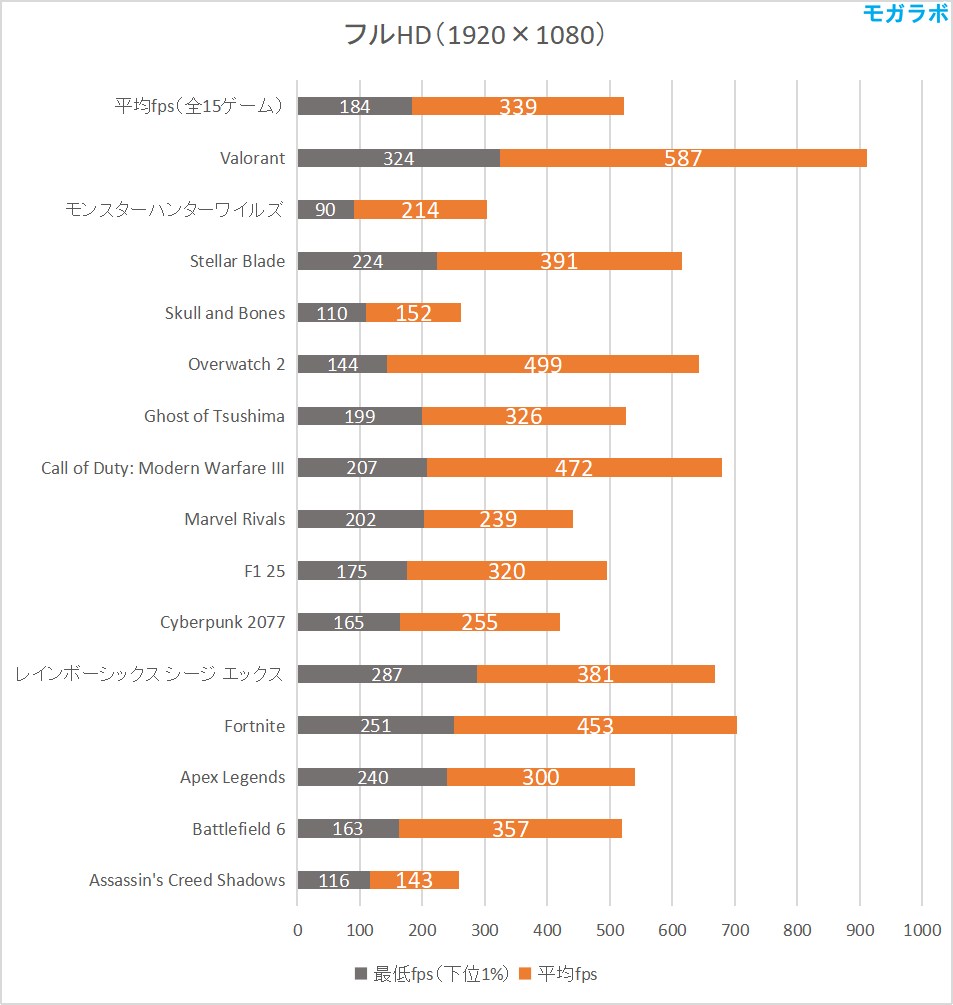
Corsair × XENOVA Collaboration【PRO Gaming】モデルのフルHDのゲーム性能です。
軽いゲームは平均600fpsに迫る、圧倒的なゲーム性能を発揮。Overwatch 2、Fortnite、Apex Legendsなどは平均240fps台のプレーも余裕でこなせます。
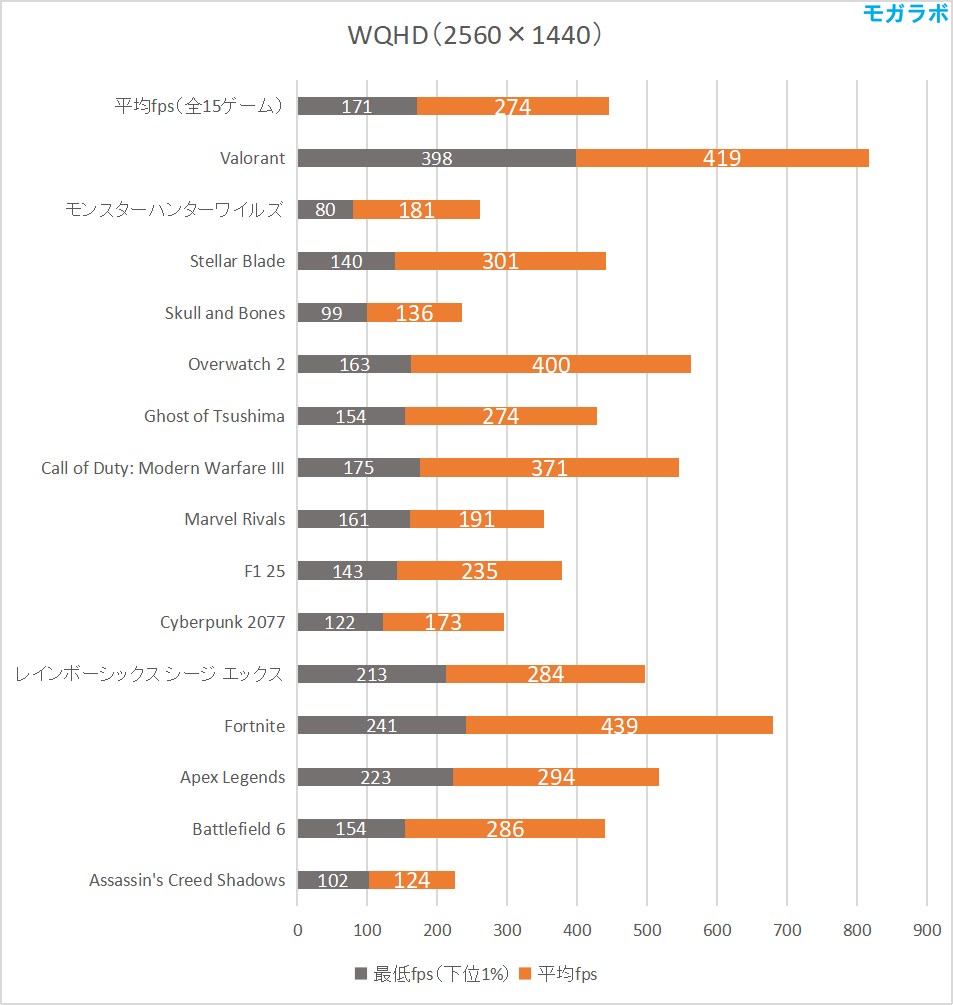
WQHDのゲーム性能も快適そのものです。
フルHDと同じく、軽いゲームなら、平均240fps台のプレーも余裕です。
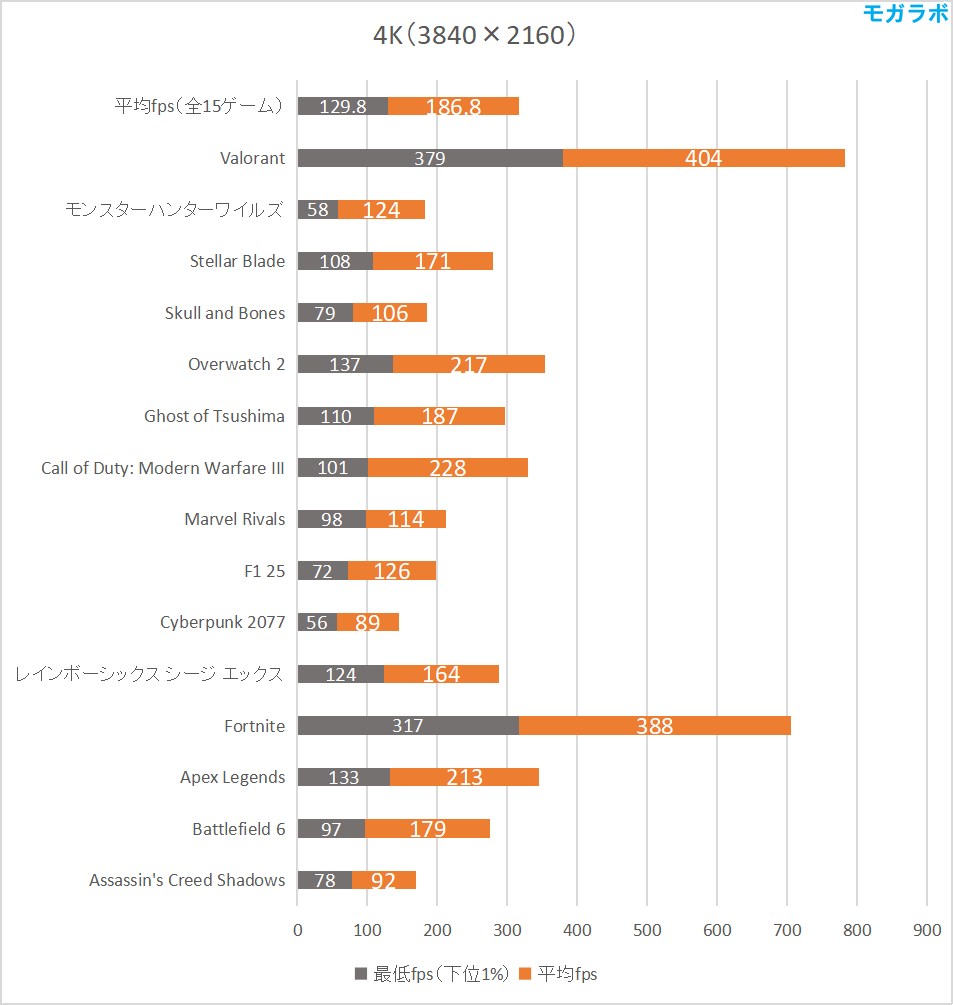
4Kのゲーム性能も十分高いです。
軽いゲームでは平均400fps近く出せるので、240fps台のプレーもゲームによっては十分可能です。
さすがに重量級のゲームは平均フレームレートは落ち込みますが、それでも平均60fpsを超えているので、十分プレー可能です。
RX 9070 XTはフルHD、WQHDはもちろん、4Kも十分ターゲットといえるグラボといえます。
ライブ配信の負荷テスト
FF14: 黄金のレガシー ベンチマーク(フルHD・最高設定)の配信・録画をしながらベンチマークを実行し、非配信・非録画時に比べてフレームレートがどの程度変動したかをチェックします。
配信プラットフォームはTwitch、配信ソフトはOBSを使用しています。
OBSの設定は以下の通りです。
| 配信 | 出力解像度 | 1080p(1,920×1,080) |
|---|---|---|
| 映像エンコーダー | AMD HW H.264 | |
| FPS | 60 | |
| ビットレート | 6,000 Kbps | |
| 録画 | 出力解像度 | 1080p(1,920×1,080) |
| 映像エンコーダー | AMD HW H.264 | |
| FPS | 60 | |
| ビットレート | 10,000 Kbps | |
| 録画フォーマット | Hybrid MP4 |
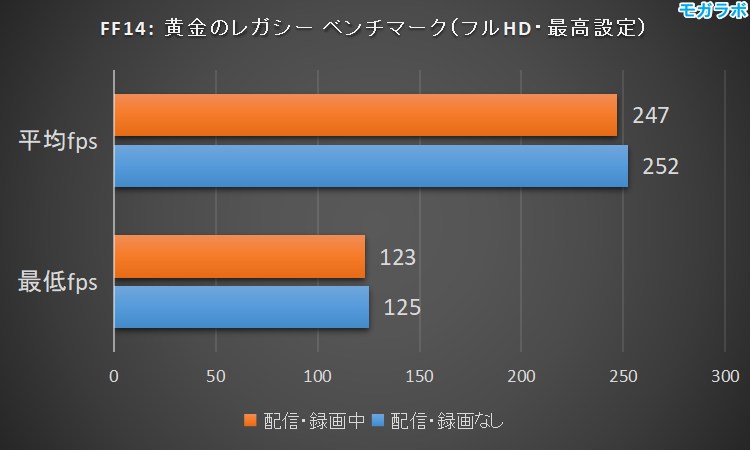
配信・録画をしても、フレームレートの落ち込みはほとんどありません。配信・録画をしても安心してゲームをプレーできます。
Corsair × XENOVA Collaboration【PRO Gaming】モデルの冷却性能と静音性をチェック
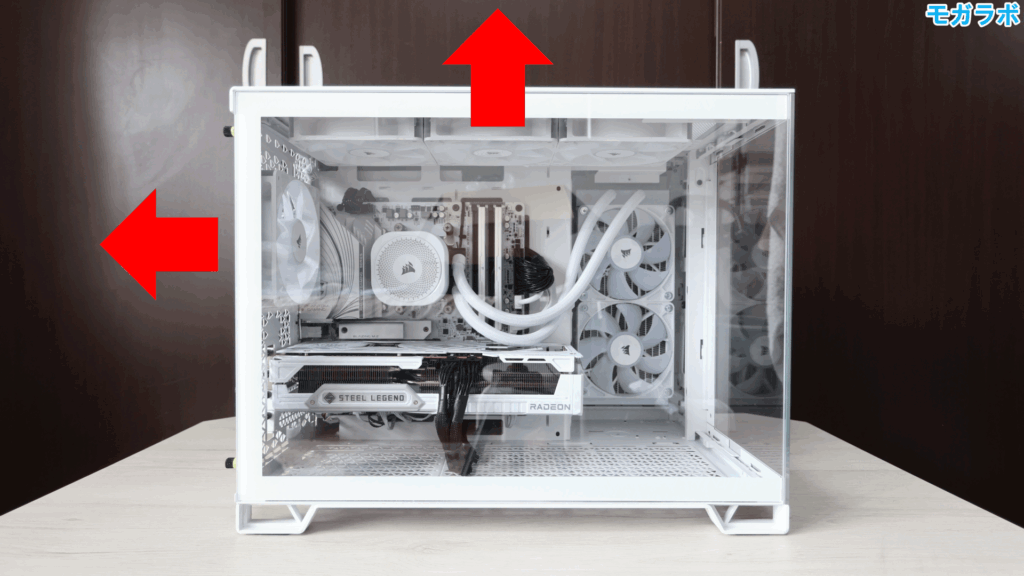
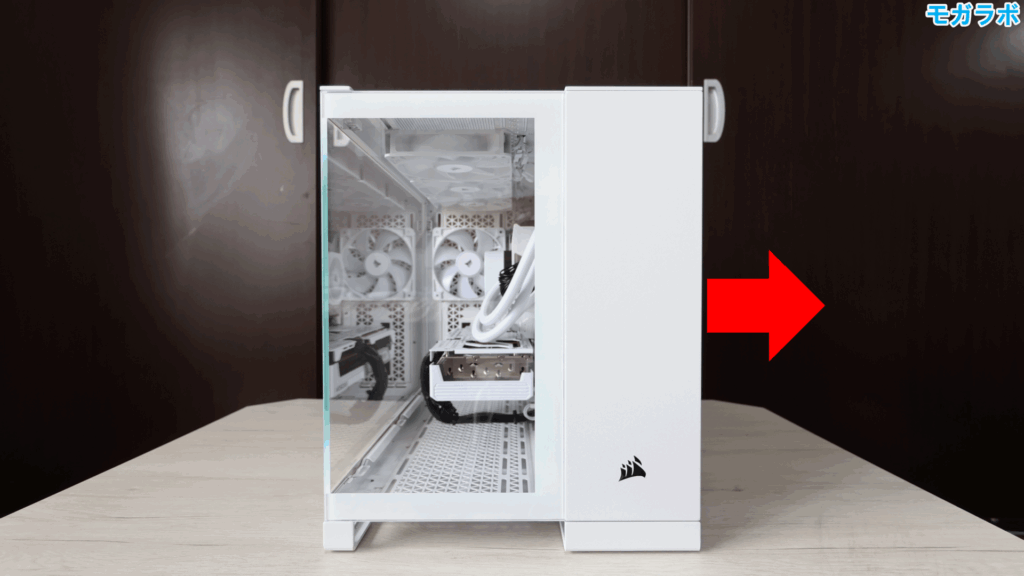
上の2つの画像は、Corsair × XENOVA Collaboration【PRO Gaming】モデルのエアフローを表わしたものです。ケース内のファンはすべて排気になるので、ケース内は強烈な負圧状態になります。
CPU温度
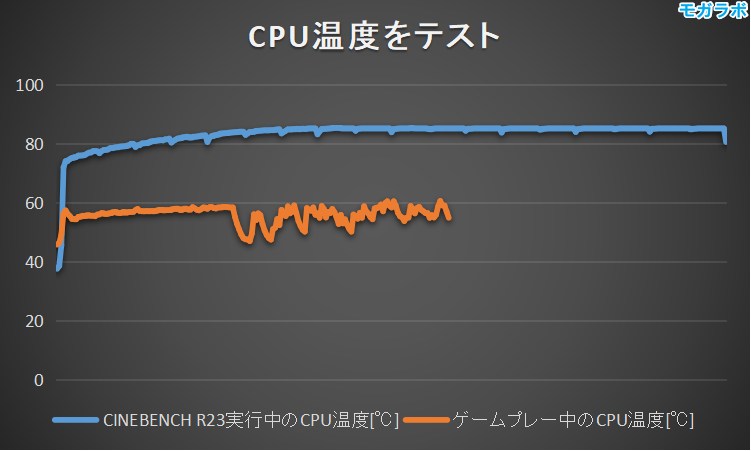
| 最大温度 | 平均温度 | |
|---|---|---|
| CINEBENCH R23実行中 (10分間連続) | 85℃ | 83℃ |
| ゲームプレー中 (モンハンワイルズベンチマーク) | 61℃ | 56℃ |
CINEBENCH R23実行中のCPU温度は平均82℃(最大85℃)、ゲームプレー中は平均44℃(最大50℃)でした。
CPUクーラーのCorsair NAUTILUS 240 RS A-RGBは240mmの簡易水冷ですが、冷却性能は高く、発熱しやすいRyzen 7 9800X3Dを十分冷やし切れています。
CPUに高負荷がかかったとしても、冷却不足に陥ることはまずなく、安心して作業を行えます。
グラフィックスカード温度
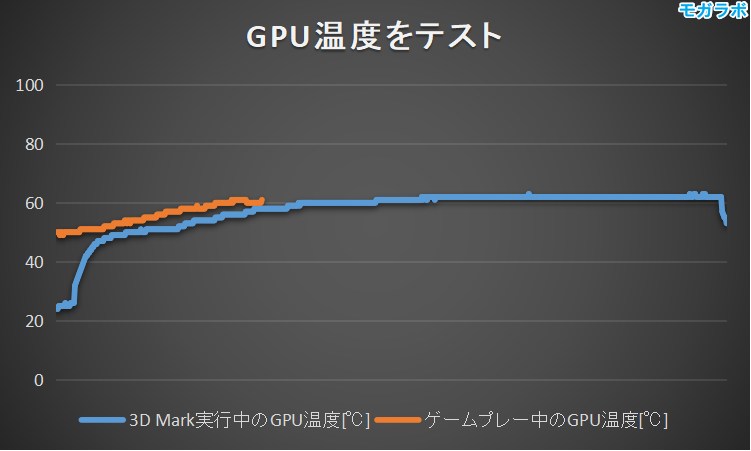
| 最大温度 | 平均温度 | |
|---|---|---|
| 3D Mark実行中 (Steel Nomad ストレステスト) | 63℃ | 57℃ |
| ゲームプレー中 (モンハンワイルズベンチマーク) | 61℃ | 55℃ |
3D Mark実行中のGPU温度は平均57℃(最大63℃)、ゲームプレー中は平均55℃(最大61℃)でした。
ASRock Radeon RX 9070 XT Steel Legend 16GBはトリプルファンモデルかつ、巨大なヒートシンクがついているので、冷却性能は非常に高いです。
冷却性能がイマイチなグラボだとGPU温度は容易に70℃以上に到達するので、それと比較すると、ASRock Radeon RX 9070 XT Steel Legend 16GBの冷却性能はかなり優秀です。
ストレージ温度
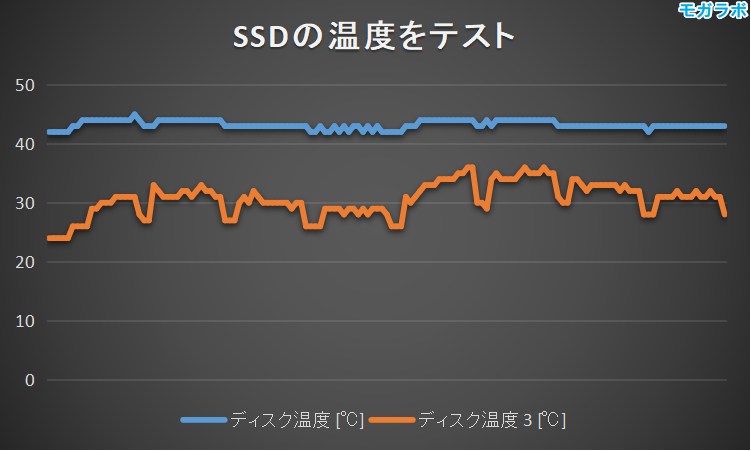
| 最大温度 | 平均温度 | |
|---|---|---|
| Crystal Disk Mark実行中 | 45℃ | 43℃ |
Crystal Disk Mark実行中のSSD温度は平均43℃(最大45℃)でした。
マザーボード付属のヒートシンクの冷却性能は高く、SSDを十分冷やしきれています。
各パーツの表面温度
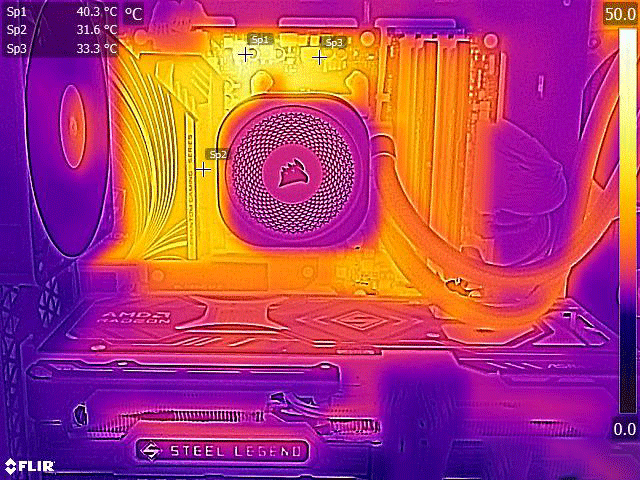
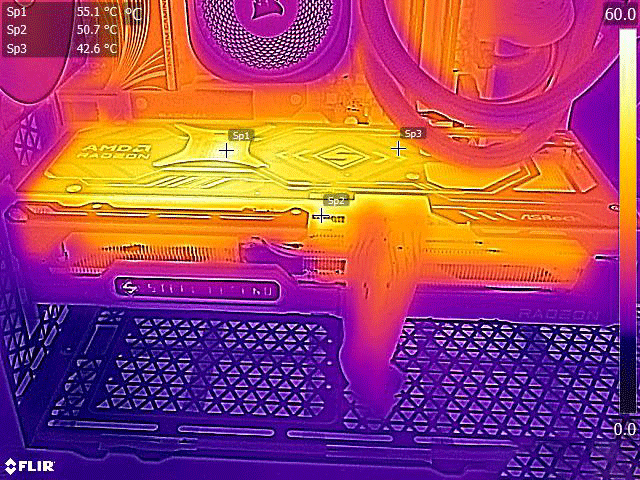
ゲームプレー中、サイドパネルを外して、サーモグラフィーカメラで各パーツの表面温度をチェックします。
簡易水冷のCPUクーラーだとマザーボード周辺は冷えにくいといわれていますが、温度は30℃~40℃に収まっており、冷却は十分間に合っています。
グラフィックボードの表面温度は最も発熱の激しい箇所でも55℃、ケーブル周りも50℃と、十分冷えています。
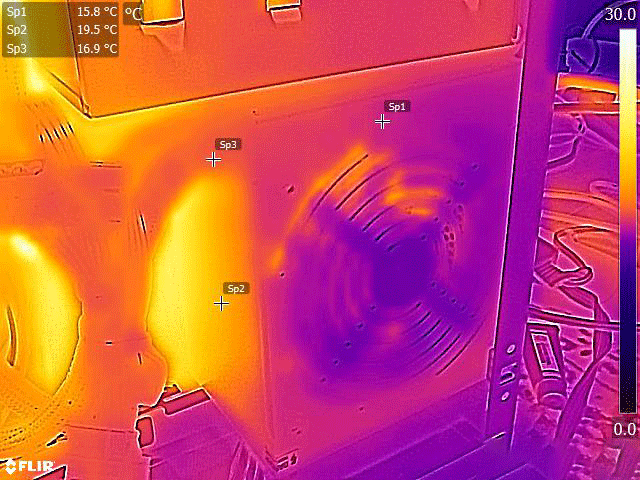
電源周りも20℃以下に抑えられており、発熱は抑えられています。デュアルチャンバー構造なので、電源自体が冷えにくい構造となっています。
静音性
| 騒音値(dBA) | |
|---|---|
| アイドル時 | 36.7dBA |
| CINEBENCH R23 | 37.2dBA |
| ゲームプレー中 (モンハンワイルズベンチマーク) | 37.6dBA |
デジタル騒音計の「FiedNew FN029A」を使用し、約50cm離して、Corsair × XENOVA Collaboration【PRO Gaming】モデルの騒音を計測しました。
高負荷でも38dBA前後で総じて静粛性が高いゲーミングPCに分類されます。
ヘッドフォンをつけてゲームをプレーするのであれば、まず騒音は気になりません。
騒音値の目安
| 騒音レベル | 目安 |
|---|---|
| 100dBA | 電車が通るときのガードの下 |
| 90dBA | 騒々しい工場の中 |
| 80dBA | 地下鉄の車内 |
| 70dBA | 騒々しい事務所の中 |
| 60dBA | 静かな乗用車 |
| 50dBA | 静かな事務所の中 |
| 40dBA | 図書館の中 |
| 30dBA | ささやき声 |
Corsair × XENOVA Collaboration【PRO Gaming】モデルの消費電力をチェック
| 平均消費電力(W) | 最大消費電力(W) | |
|---|---|---|
| アイドル時 | 69W | 122W |
| CINEBENCH R23 | 232W | 241W |
| ゲームプレー中 (モンハンワイルズベンチマーク) | 468W | 505W |
システム全体の平均消費電力をワットチェッカーの「RS-BTWATCH2」で計測しました。
CPUに最大限の負荷がかかると、平均230W、グラボに負荷がかかるゲーム中は平均470Wに達します。
電源容量は750Wなので、電源容量は十分間に合っています。
電気代目安
ゲーミングPC(470W = 0.47kW)を稼働させた場合の結果は以下の通りです。(東京電力)
| プレー時間 | 1日あたりの電気代 | 最大消費電力(W) |
|---|---|---|
| 1時間 | 約14.6円 | 約438円 |
| 3時間 | 約43.8円 | 約1,314円 |
| 5時間 | 約73.0円 | 約2,190円 |
| 10時間 | 約146.0円 | 約4,380円 |
Corsair × XENOVA Collaboration【PRO Gaming】モデルのレビューまとめ
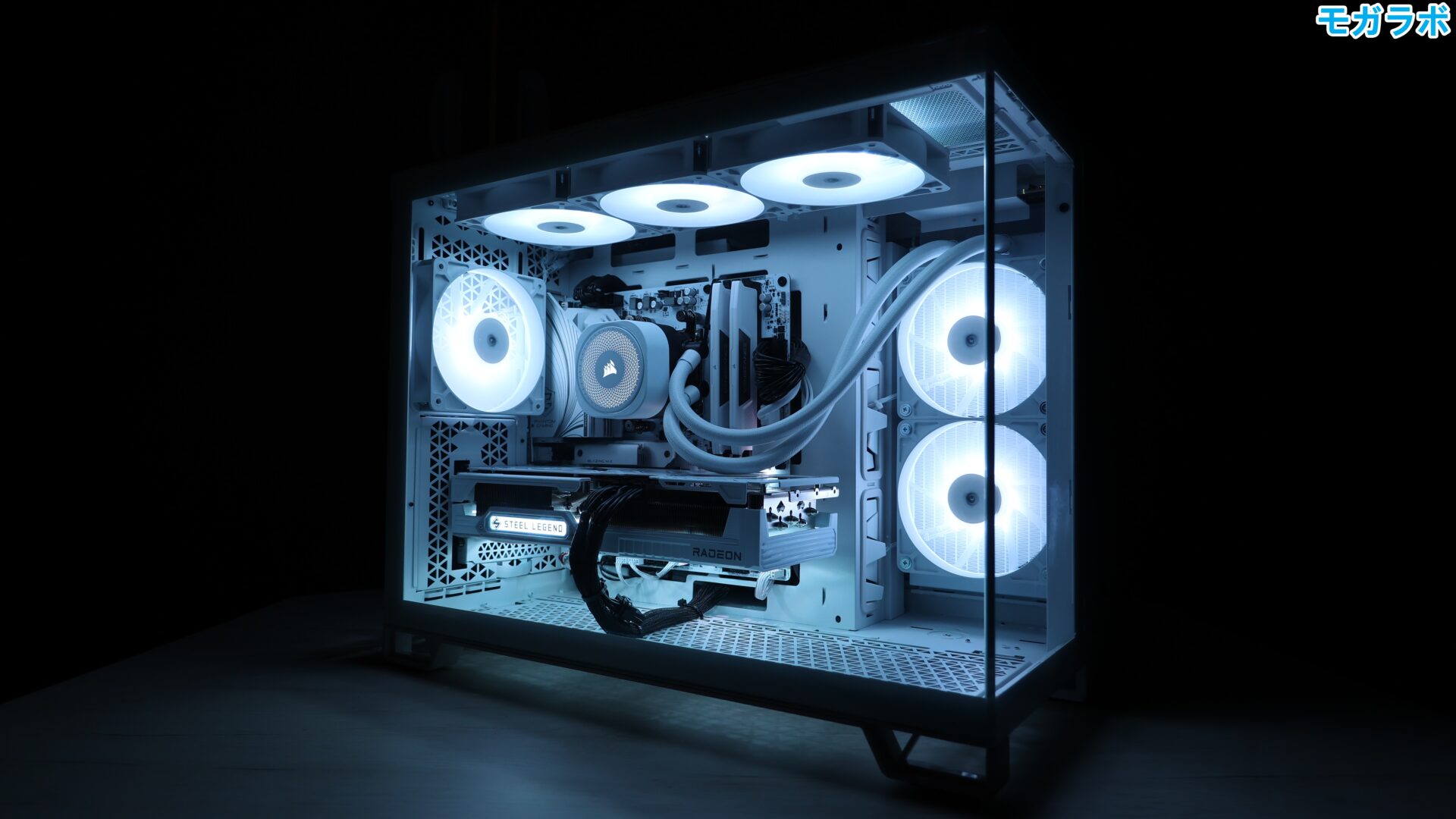
- Corsair製のPCパーツで統一
- メンテナンス性は高い
- 拡張性は高い
- Wi-Fi 6E、2.5GLAN対応なのでネットワーク周りは充実
- 静粛性が高い
- CPUクーラーの冷却性能が高い
- フルHD、WQHDゲーミングは余裕
- 4Kゲーミングも十分可能
- 無駄なプリインストールソフトは一切なし
- 配信性能が高い
- PCケースやマザーボードの備品一式も同梱
- 保証が2年
- ビデオカードホルダーがない
- PCケースの幅が広いので、デスクの上に置くならある程度のスペースが必要
- 高負荷時の消費電力は若干高め
多種多様なゲーミングPCが市場にあふれる現在、Corsairとのコラボモデルは珍しく、このモデルは唯一無二といっていい存在といえます。
信頼性の高いCorsair製パーツの安定感は今回のベンチマークでも証明されており、長期間安定して使いたい方にもおすすめです。
『スペックに迷いたくない、けれど個性も譲れない』
そんな方におすすめしたいモデルとなっています。
\ クーポンコード「mogalabo」で1,000円引き! /
上記リンクから購入すると自動的に1,000円引きのクーポンが適用されます。
コメント